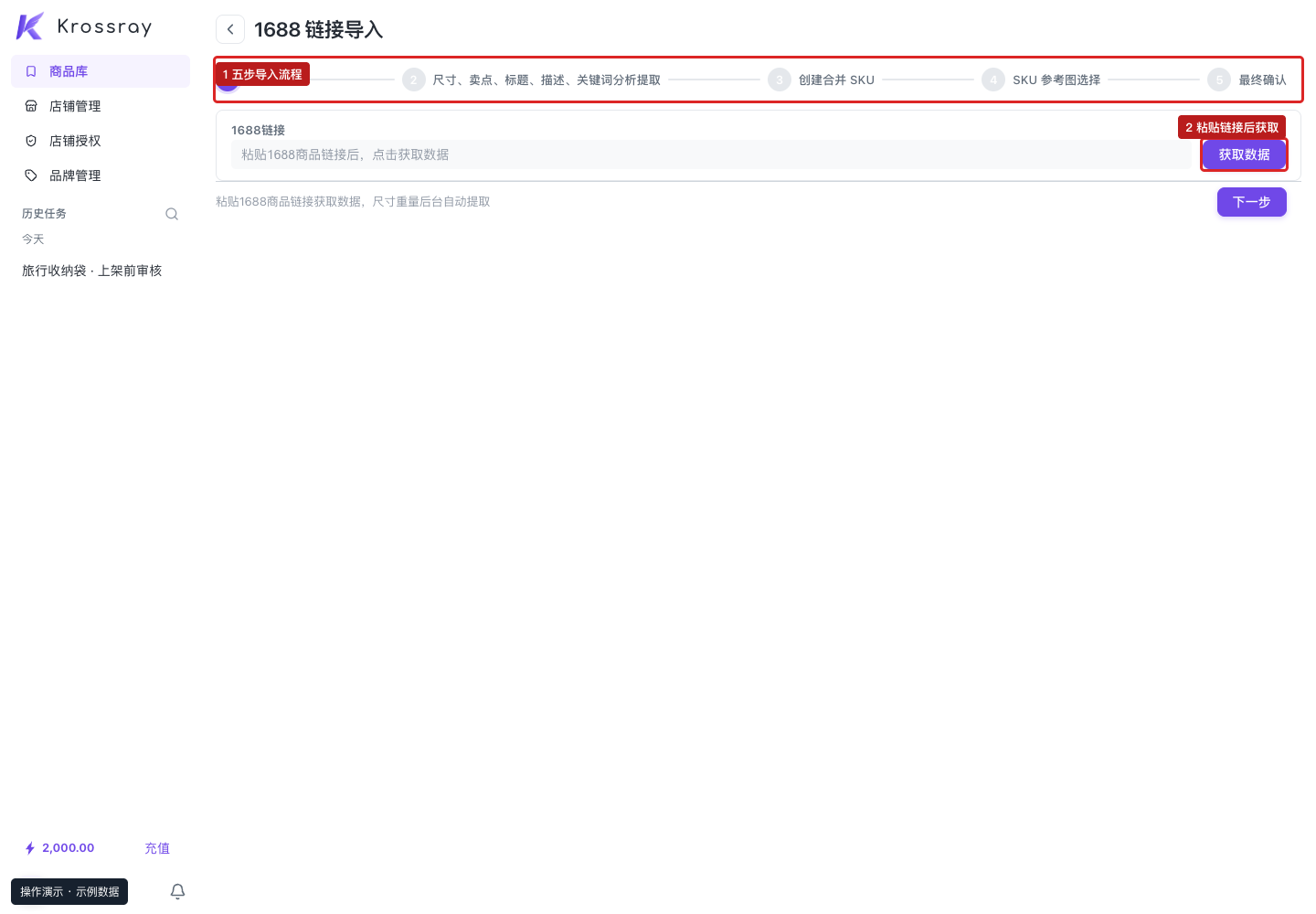
1688 链接导入:五步操作
按当前页面的五个步骤采集、分析、合并、选图并确认入库。
进入与获取数据
- 进入“商品库 → 添加商品 → 1688 链接导入”。
- 粘贴实际 1688 商品链接,点击“获取数据”,等待商品与 SKU 列表加载。
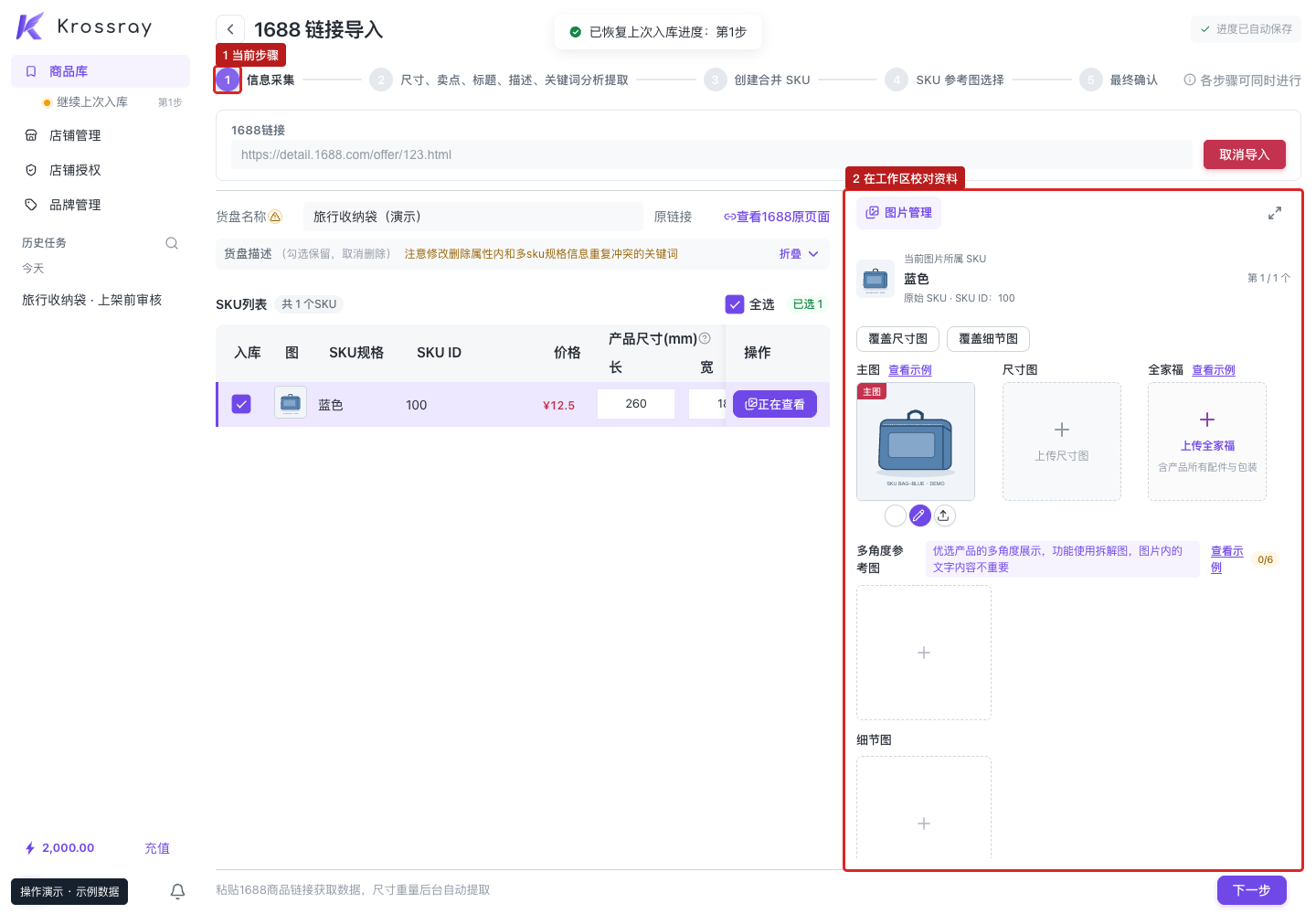
1. 信息采集
核对商品标题、来源与原始 SKU,检查颜色、规格、成本和库存是否对应同一实物。完成数据获取后可切换后续步骤。
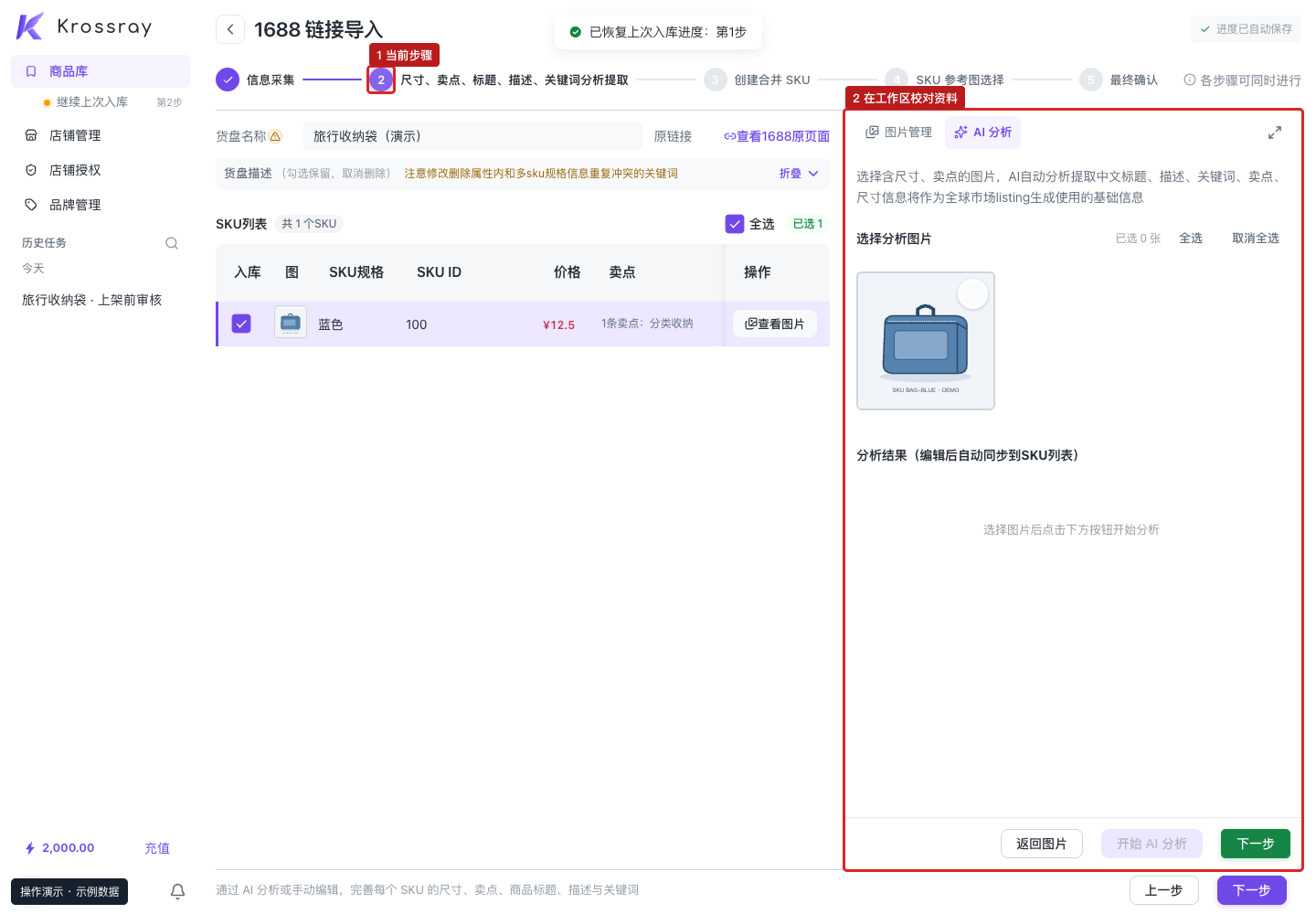
2. 尺寸、卖点、标题、描述、关键词分析提取
在右侧“AI 分析”选择资料进行提取,逐项核对标题、描述、卖点、关键词以及商品 / 包装尺寸与重量。已有完整数据时可以手动校对;未分析直接入库可能出现再次确认。
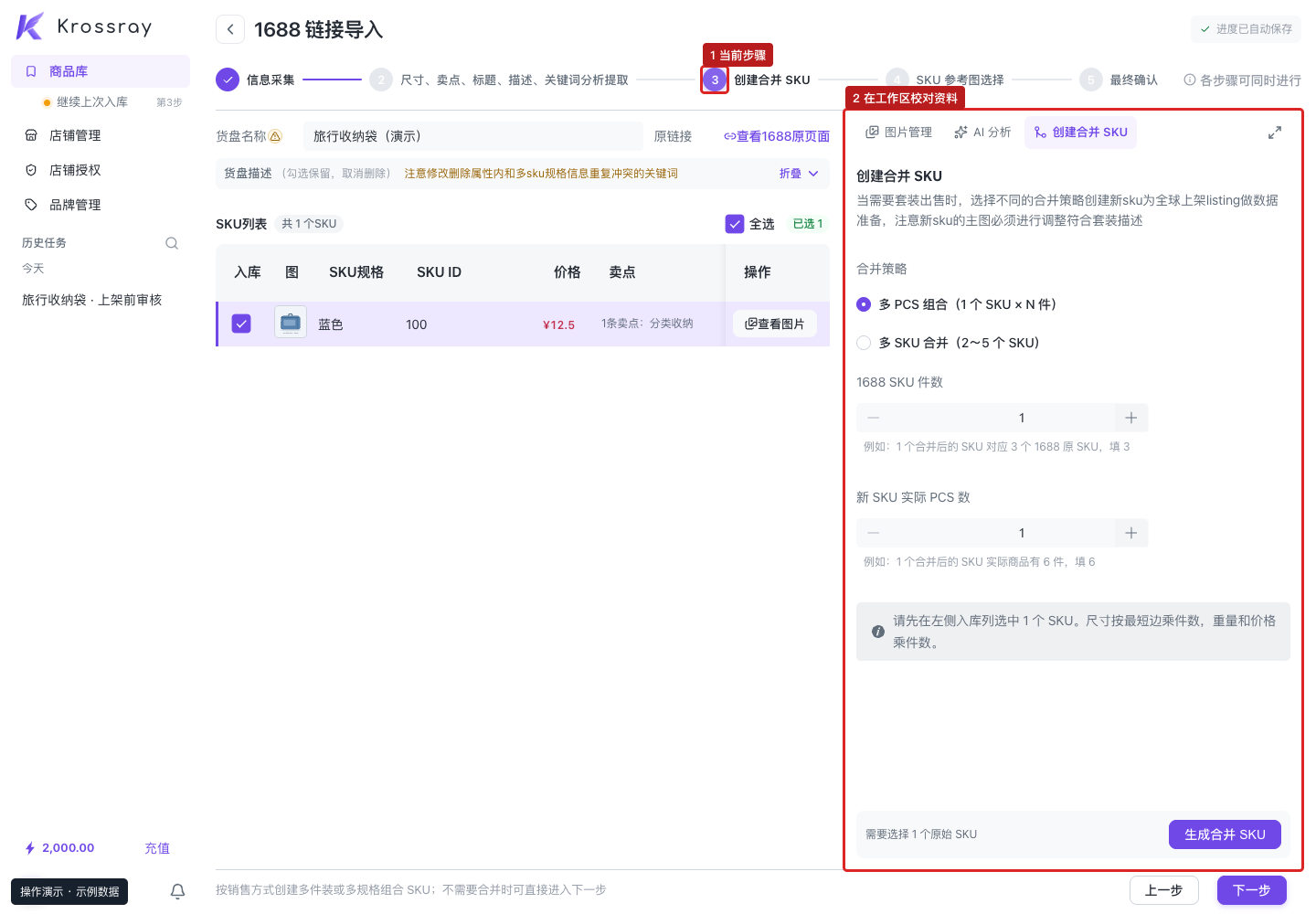
3. 创建合并 SKU(按需)
只有要销售真实组合装时才创建合并 SKU。选择参与组合的原始 SKU,核对件数、成本、尺寸与图片,再生成合并 SKU。单件商品可跳过本步骤。
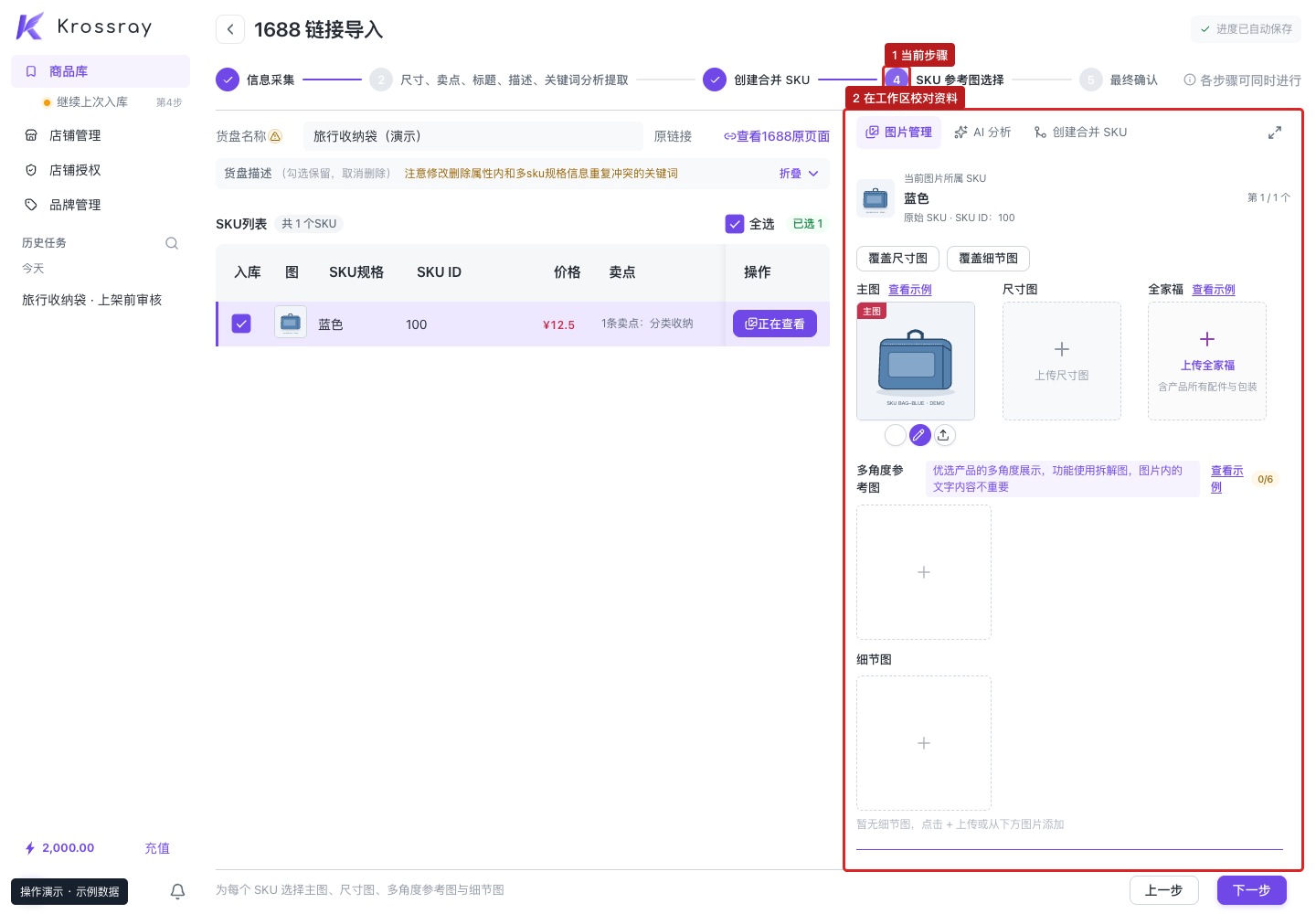
4. SKU 参考图选择
点击当前 SKU 的图片操作,在图片管理中检查主图、尺寸图及其他参考图。图中实物、颜色、规格应与该 SKU 一致,再切换到下一个 SKU。
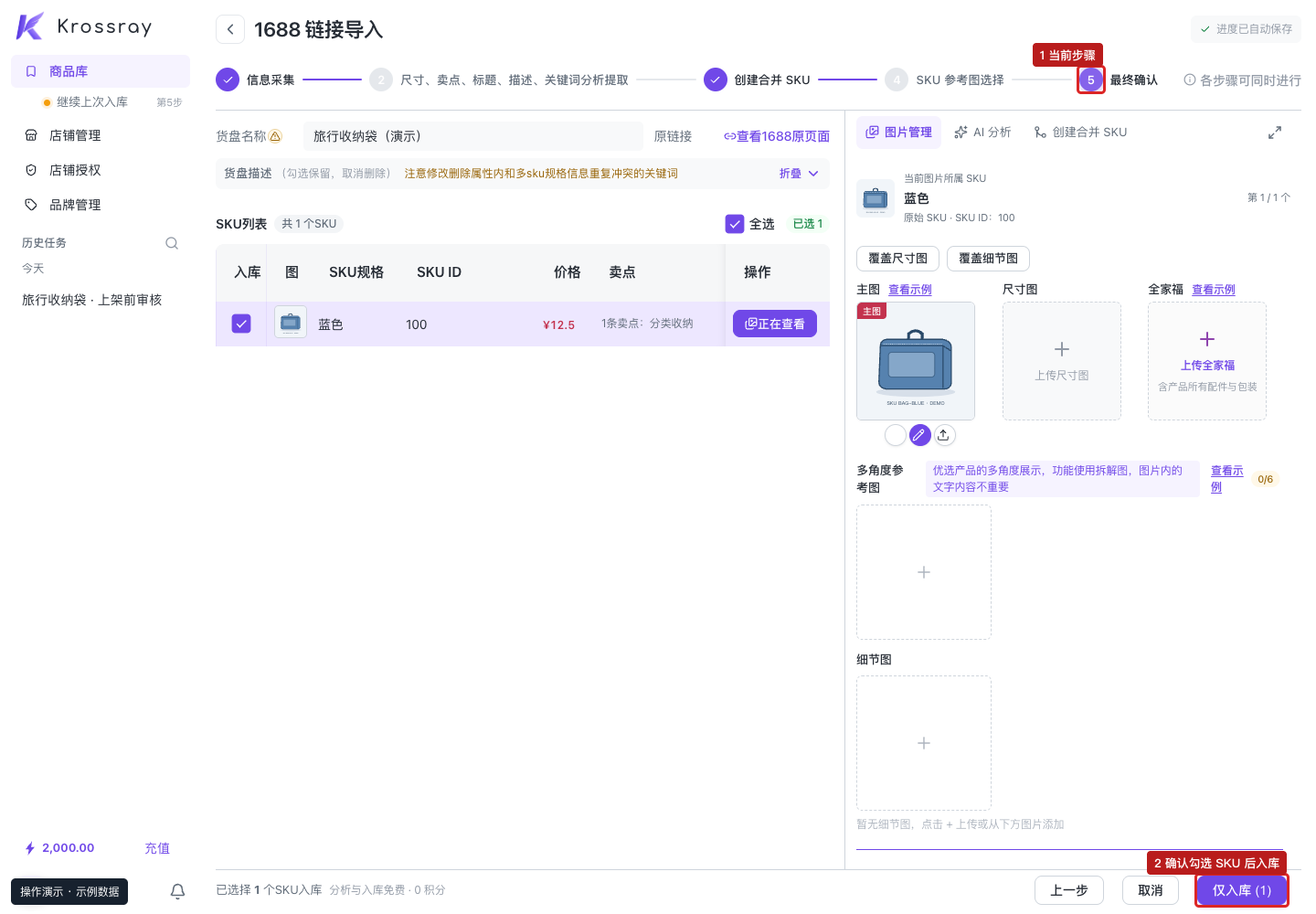
5. 最终确认与仅入库
- 在入库列勾选实际需要的原始 SKU 或合并 SKU,检查数量。
- 确认信息、图片和页面提示完整后点击“仅入库”。
- 等待导入任务完成,回商品库核对成功 SKU,记录跨睿 SKU。