实践二:上架 Ozon
沿用实践一的旅行收纳袋,从授权准备到 Ozon 俄罗斯站上架结果检查。首次使用建议只处理一个 SKU。
1. 导入并核对商品
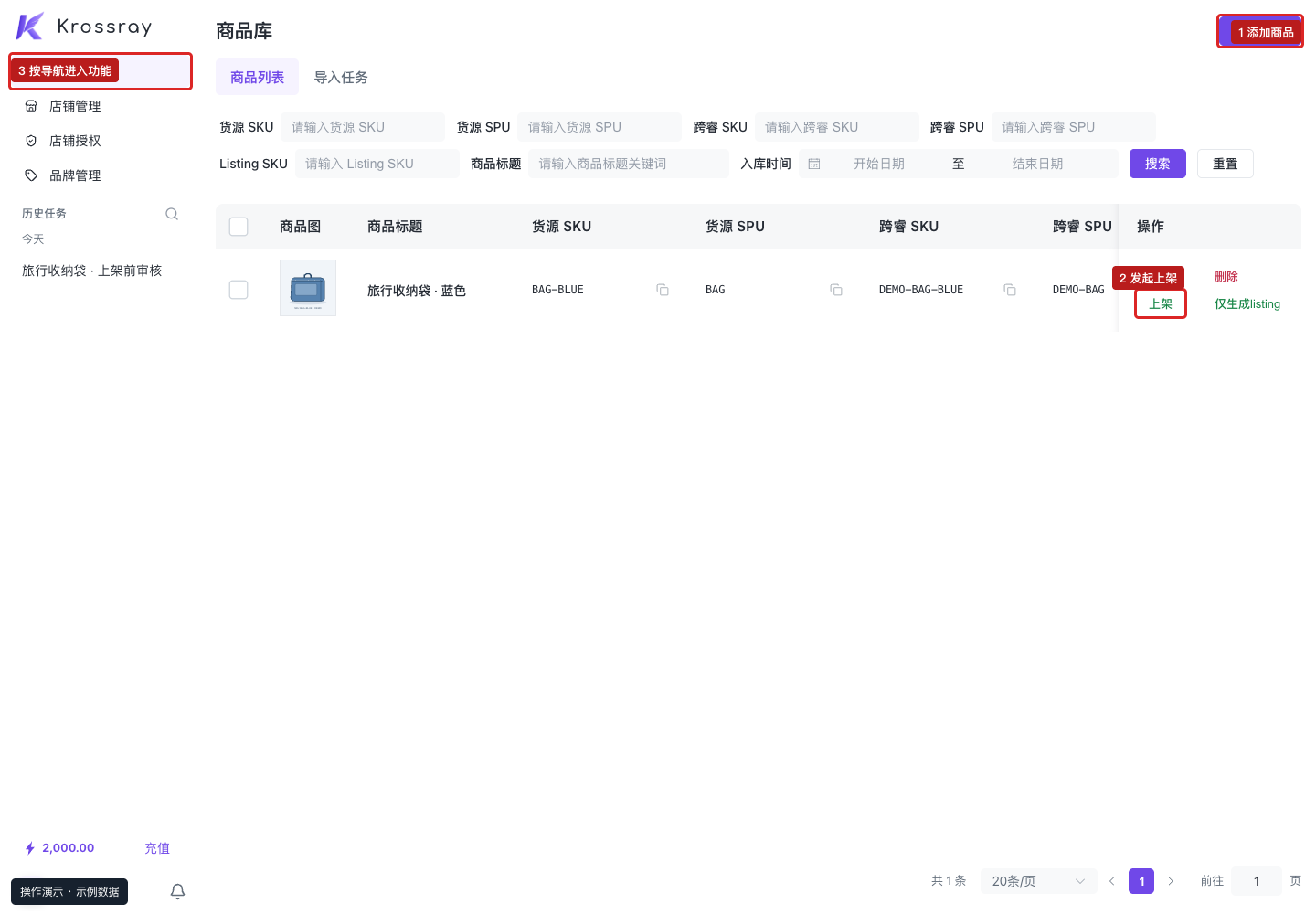
- 按“实践一”完成添加商品、SKU 校对、图片选择和确认入库。
- 回商品库搜索 BAG-BLUE,确认导入成功,标题和图片与蓝色收纳袋一致。
- 已完成另一平台上架时,复用商品库原记录,无需重复导入。
2. 准备 Ozon 店铺授权
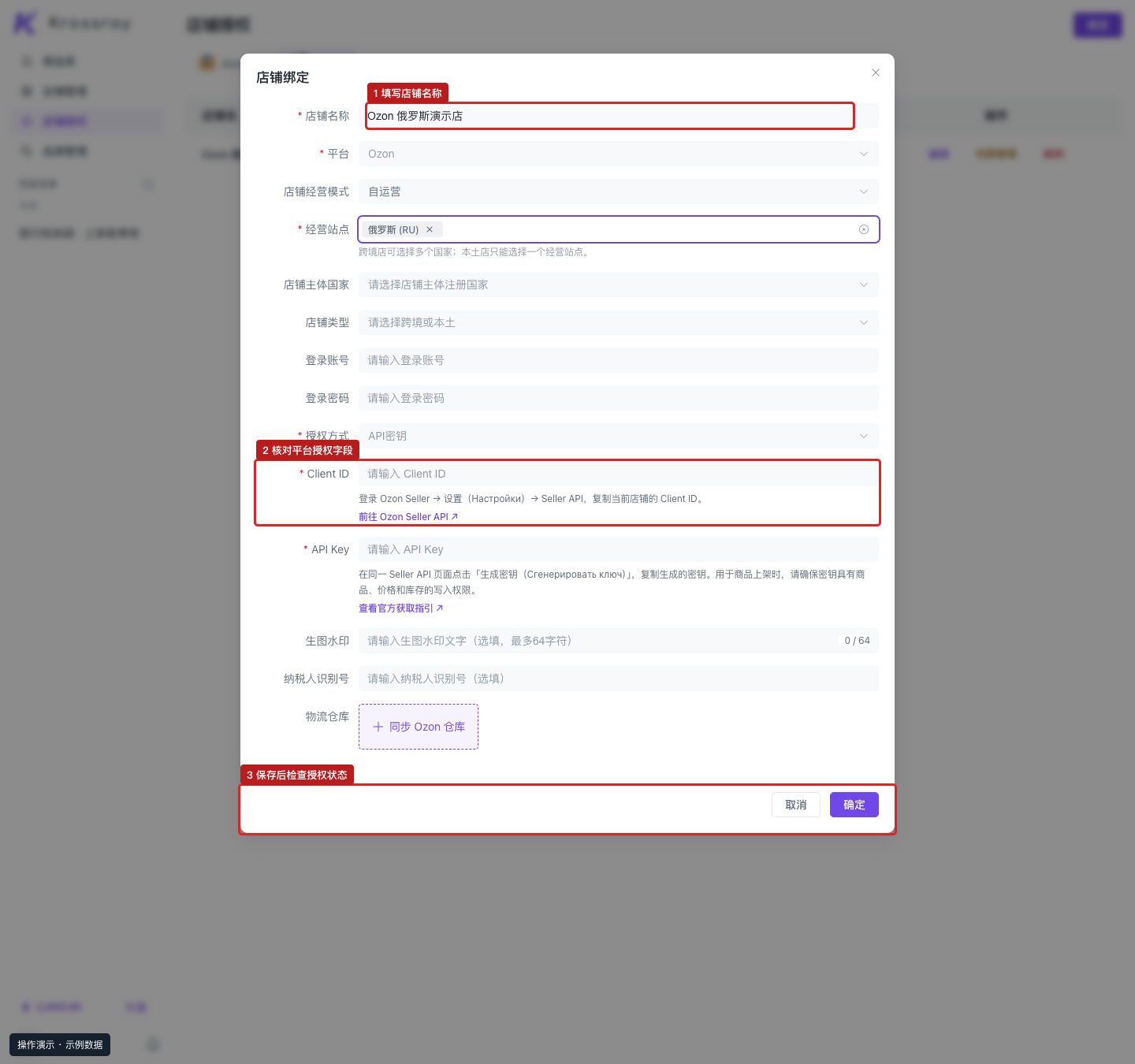
- 进入“店铺授权 → Ozon → 绑定”,填写店铺名称与俄罗斯经营站点。
- 填写本店铺 Client ID、API Key,查询并选择实际仓库,按业务配置物流信息。
- 保存后核对授权与站点状态,在店铺管理确认该店铺可用。
3. 准备品牌素材(按需)
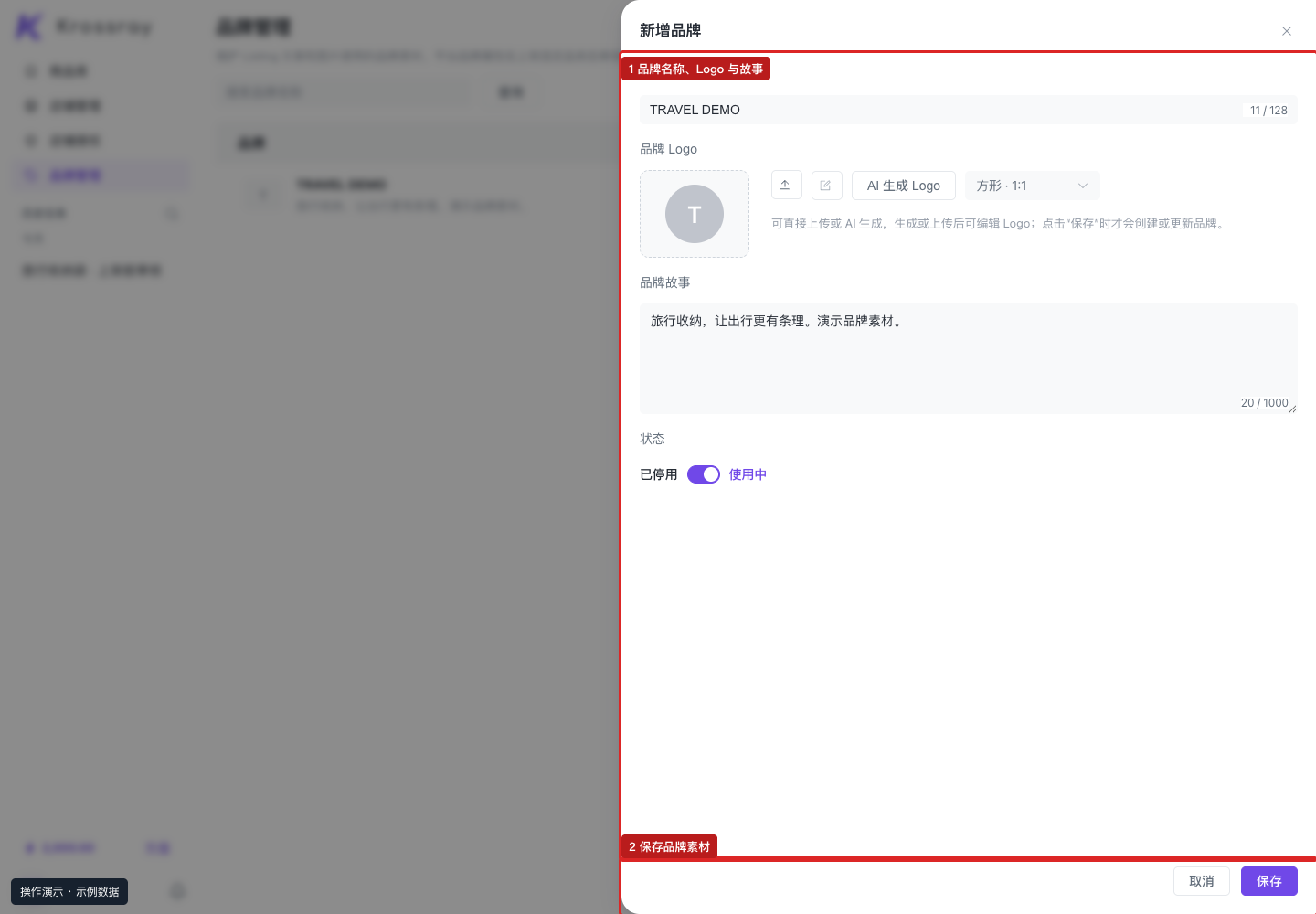
- 在品牌管理创建或检查 TRAVEL DEMO 的名称、Logo 和故事;实际使用你有权使用的品牌素材。
- 已有启用的品牌可直接复用;无品牌商品按实际情况处理,不要为套用示例虚构品牌。
4. 配置 Ozon 上架任务
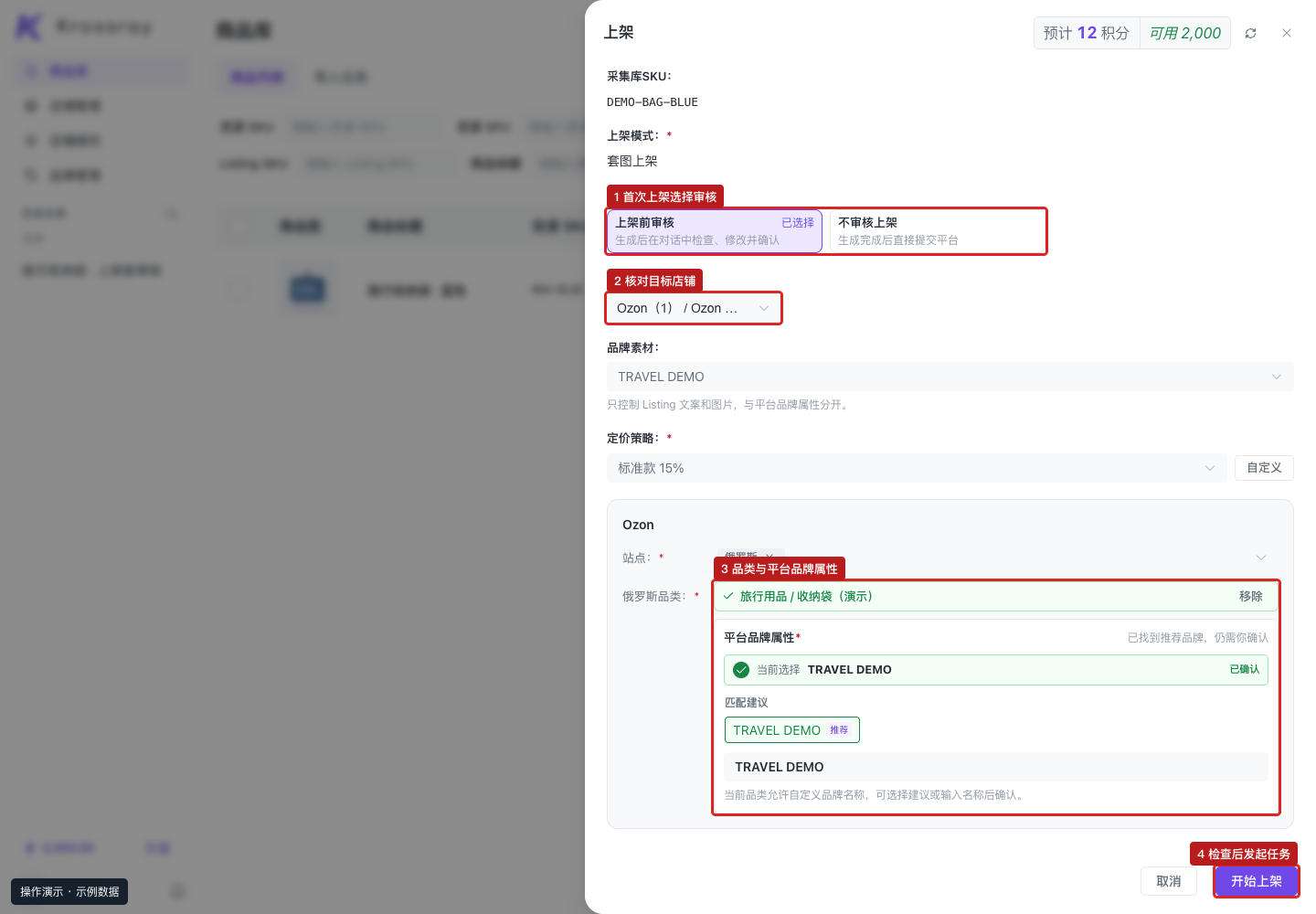
- 从商品库对应 SKU 点击“上架”,选择“上架前审核”,选择 Ozon 俄罗斯店铺。
- 按需选择品牌素材,选择定价策略并检查价格相关参数。
- 选择俄罗斯站点,按商品实际用途选择平台提供的目标品类;不要因名称相似就接受推荐。
- 选择品类后,按页面要求确认 Ozon 平台品牌属性,核对仓库相关配置和本次定价结果。
- 核对 SKU、店铺、站点、品类、品牌、定价和预计积分,点击“开始上架”。
5. 审核生成内容并确认提交
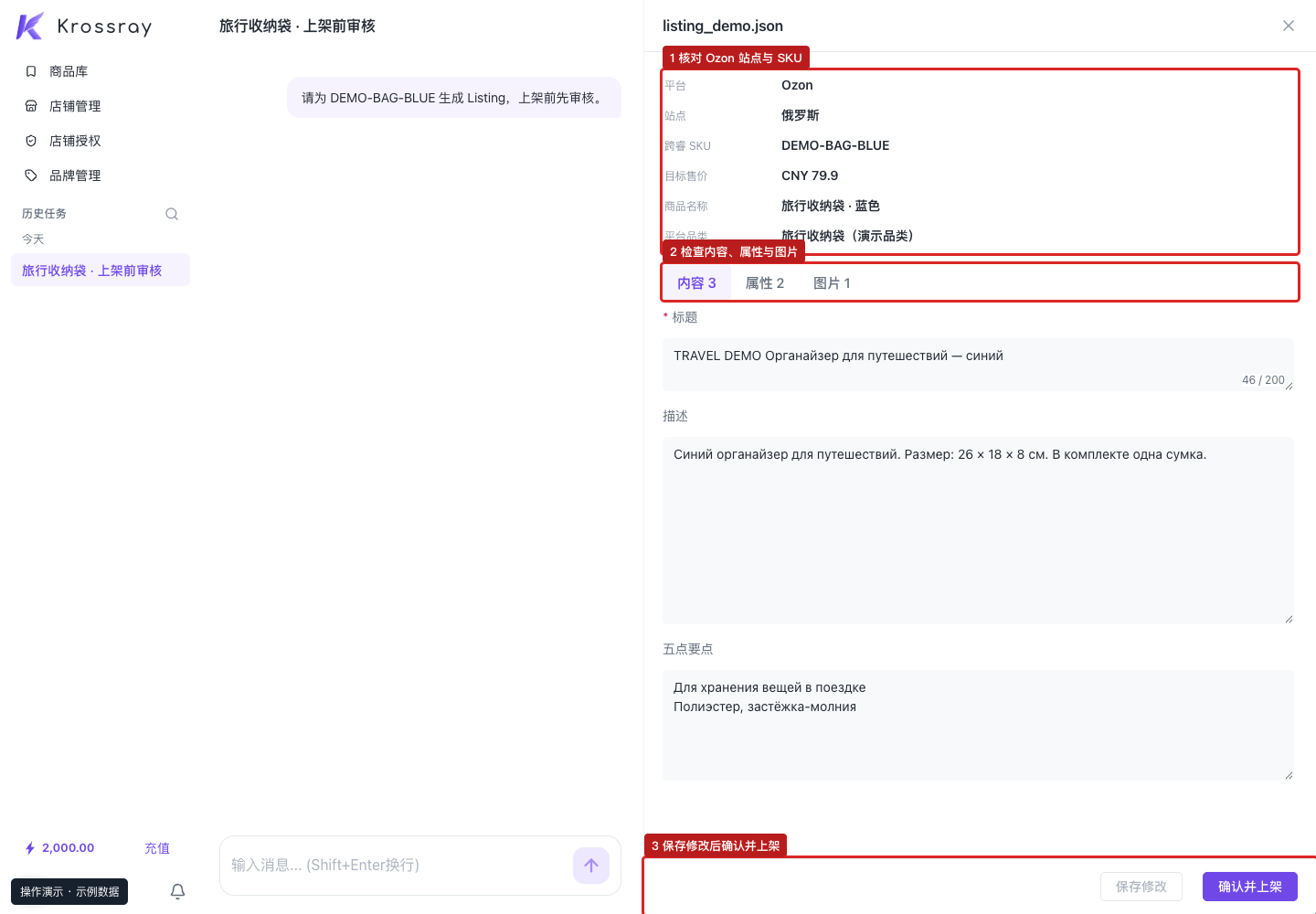
- 进入对应历史任务,等待 Listing 文件生成并打开审核区域。
- 核对俄语内容表达、商品规格、平台品类与品牌属性;图片须与蓝色 SKU 一致,价格和币种按当前任务核对。
- 内容有误时在审核区域编辑并保存,重新检查。确认无误后使用“确认并上架”继续提交。
- 记录任务与 Listing SKU,等待任务反馈;平台返回错误时先修正原因。
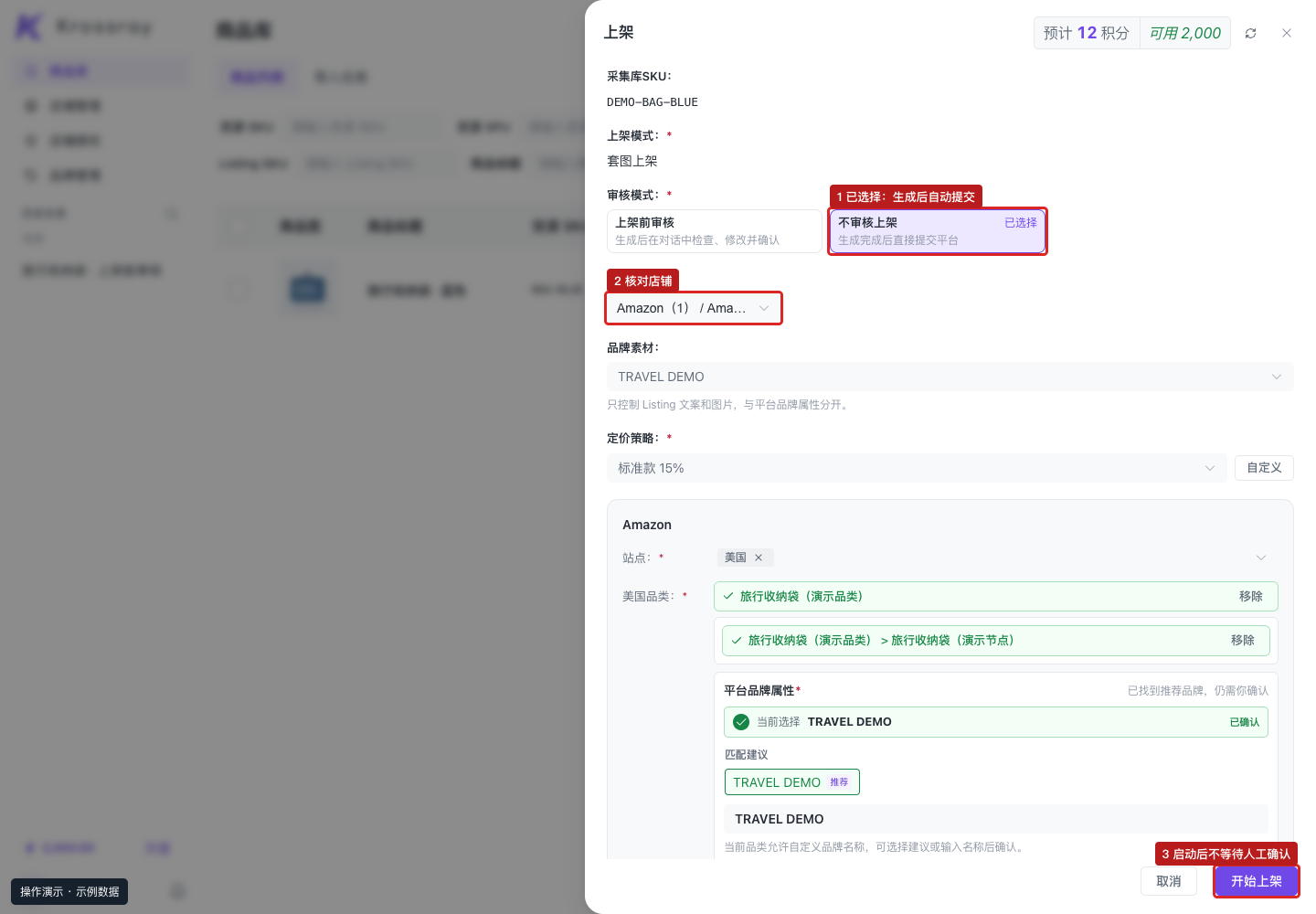
已验证商品:改用不审核上架
本实践默认采用上架前审核。只有源资料、价格、店铺、站点、品类和品牌配置都已验证时,才选择“不审核上架”:生成后会自动提交,跳过本实践第 5 步的人工确认,但仍必须完成第 6 步结果检查。
6. 到店铺管理检查结果
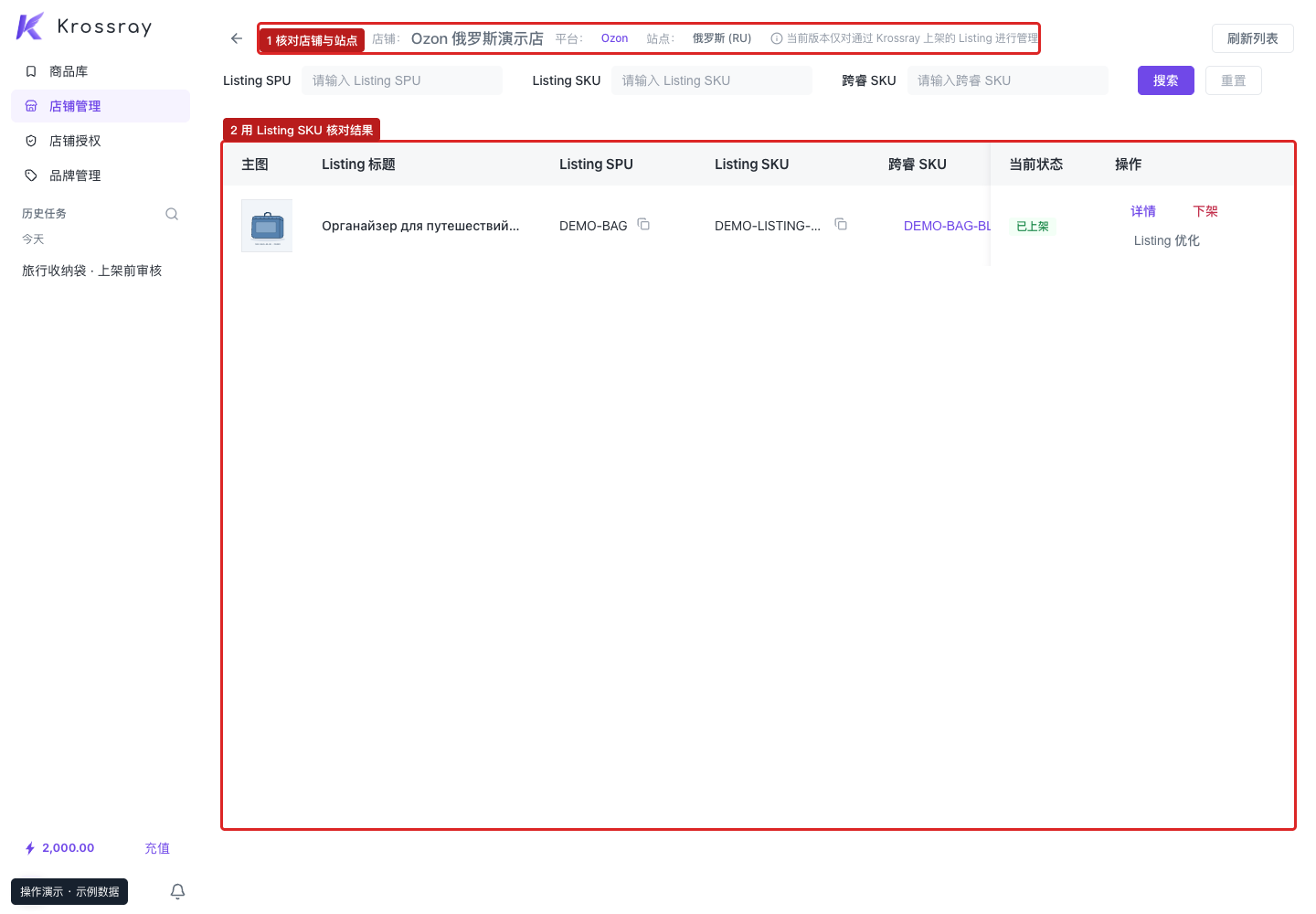
- 进入“店铺管理 → Ozon → 俄罗斯站点 → Listing 管理”。
- 用本次任务的 Listing SKU 或跨睿 SKU 搜索,必要时刷新列表。
- 核对上架状态、标题、图片、价格和平台反馈;需要时到平台卖家后台进一步确认可售状态。
- 找不到结果时核对店铺与站点、历史任务进度及失败原因,不要立刻重复发起上架。