生成 Listing 与两种上架模式
分步掌握上架前审核与不审核上架:何时检查、何时提交、怎样确认最终结果。
两种上架模式:是否等待你确认
| 项目 | 上架前审核 | 不审核上架 |
|---|---|---|
| 流程 | 生成 → 等待人工审核 → 确认并上架 → 平台处理 | 生成 → 自动提交平台 → 平台处理 |
| 是否有人工作业停点 | 有,未确认不会进入后续提交 | 没有,不等待“确认并上架” |
| 什么时候检查内容 | 生成后、提交前,检查并保存修改 | 开始任务前完成源数据和全部配置核对 |
| 适用场景 | 首次上架、新 SKU、新品类、新品牌或定价变化 | 相同业务配置已通过验证的重复任务 |
| 平台审核 | 仍需遵守平台处理 / 审核 | 同样需要,不会绕过平台审核 |
共同准备:先核对源商品与全部配置
- 在商品库检查源 SKU 的规格、成本、库存、尺寸重量和图片,再点击该行“上架”。
- 核对审核模式、目标店铺、品牌素材、定价策略;选择本次经营站点和实际品类。
- 按要求确认平台品牌属性,检查价格 / 币种、授权及仓库配置,核对预计积分后再开始。
审核模式 · 1. 选择“上架前审核”并开始
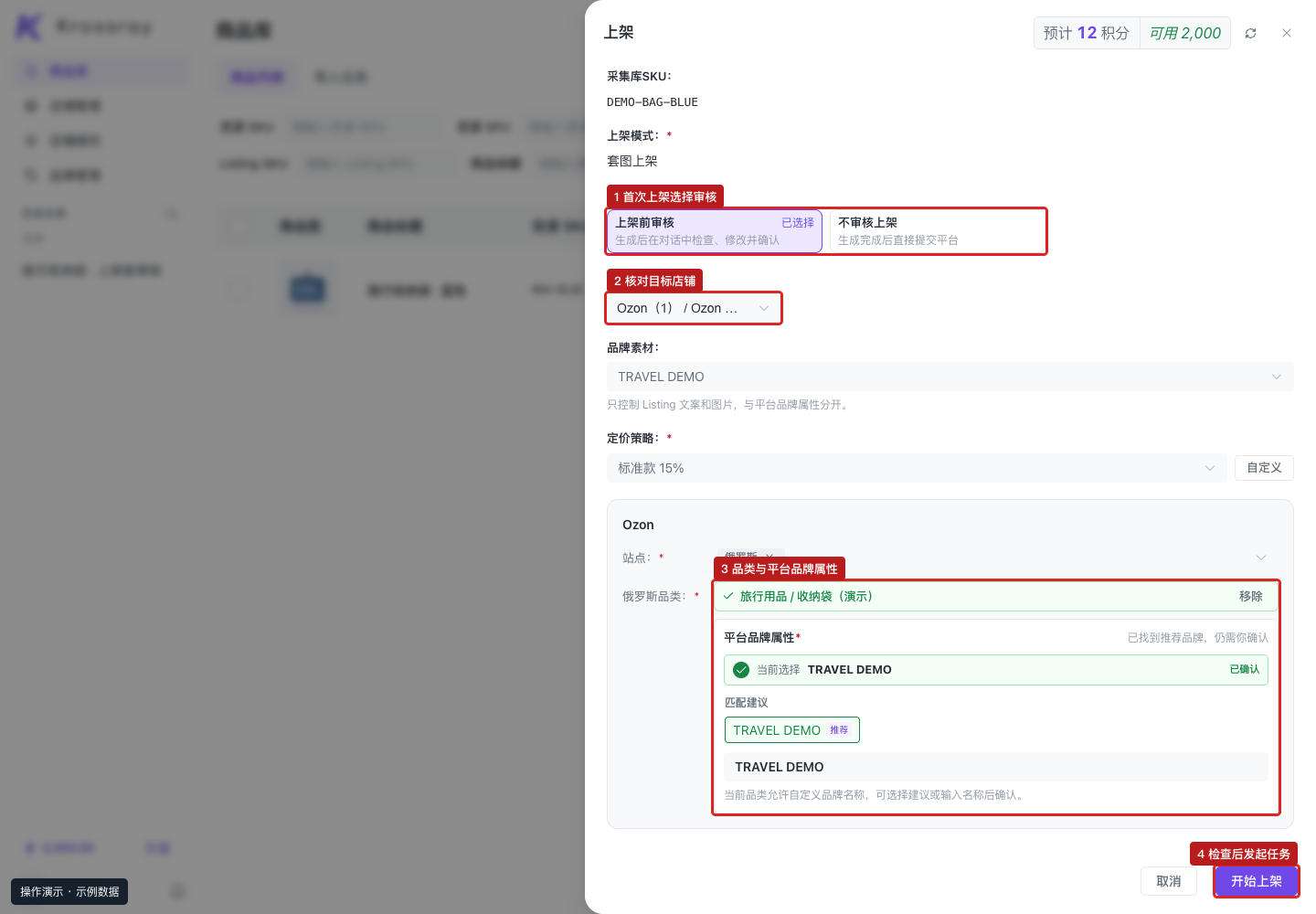
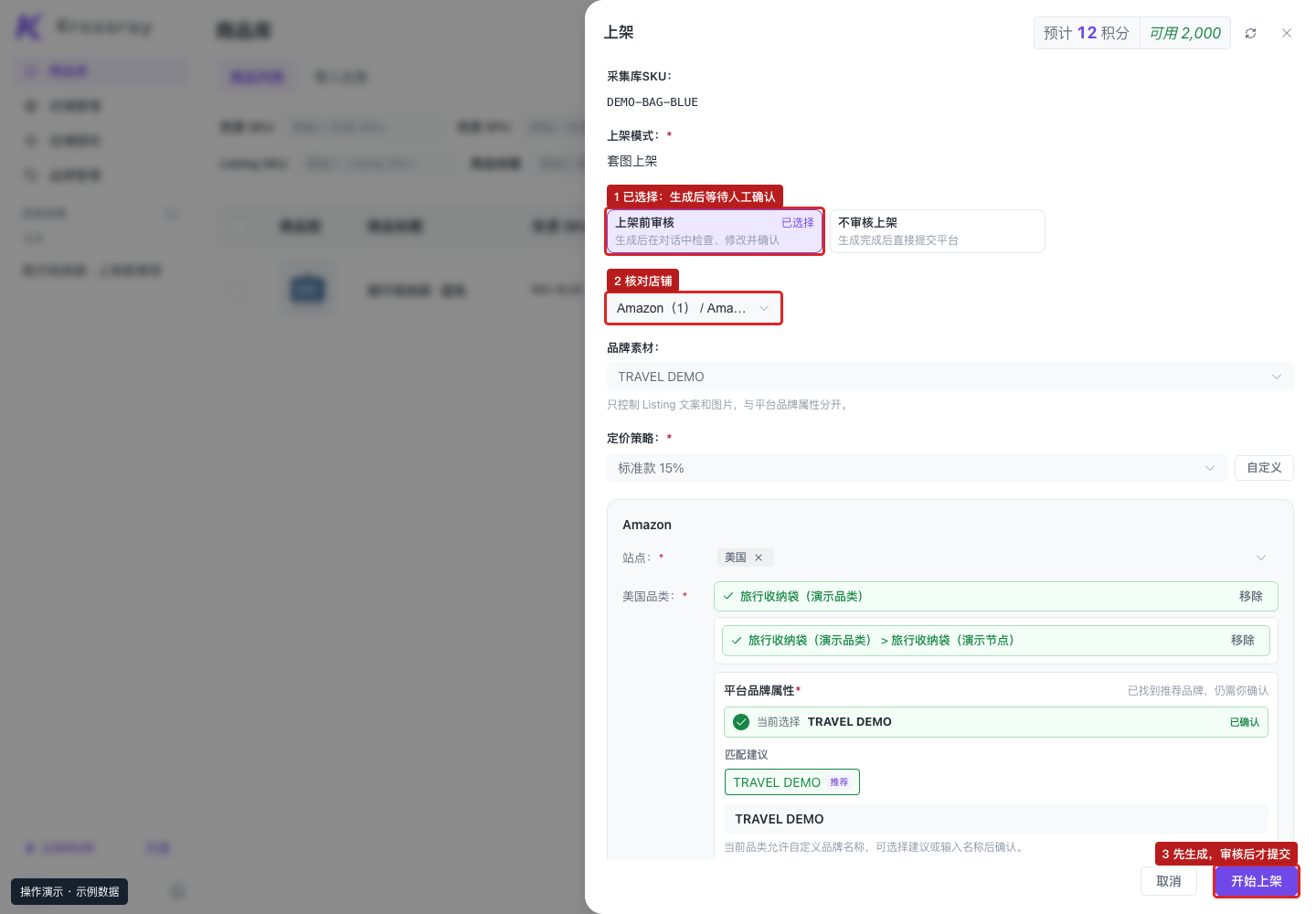
- 点击“上架前审核”卡片,确认已选中;本模式生成完成后会等待你检查。
- 核对店铺、站点等配置,点击“开始上架”创建任务,然后进入相应历史任务。
审核模式 · 2. 打开待审核 Listing
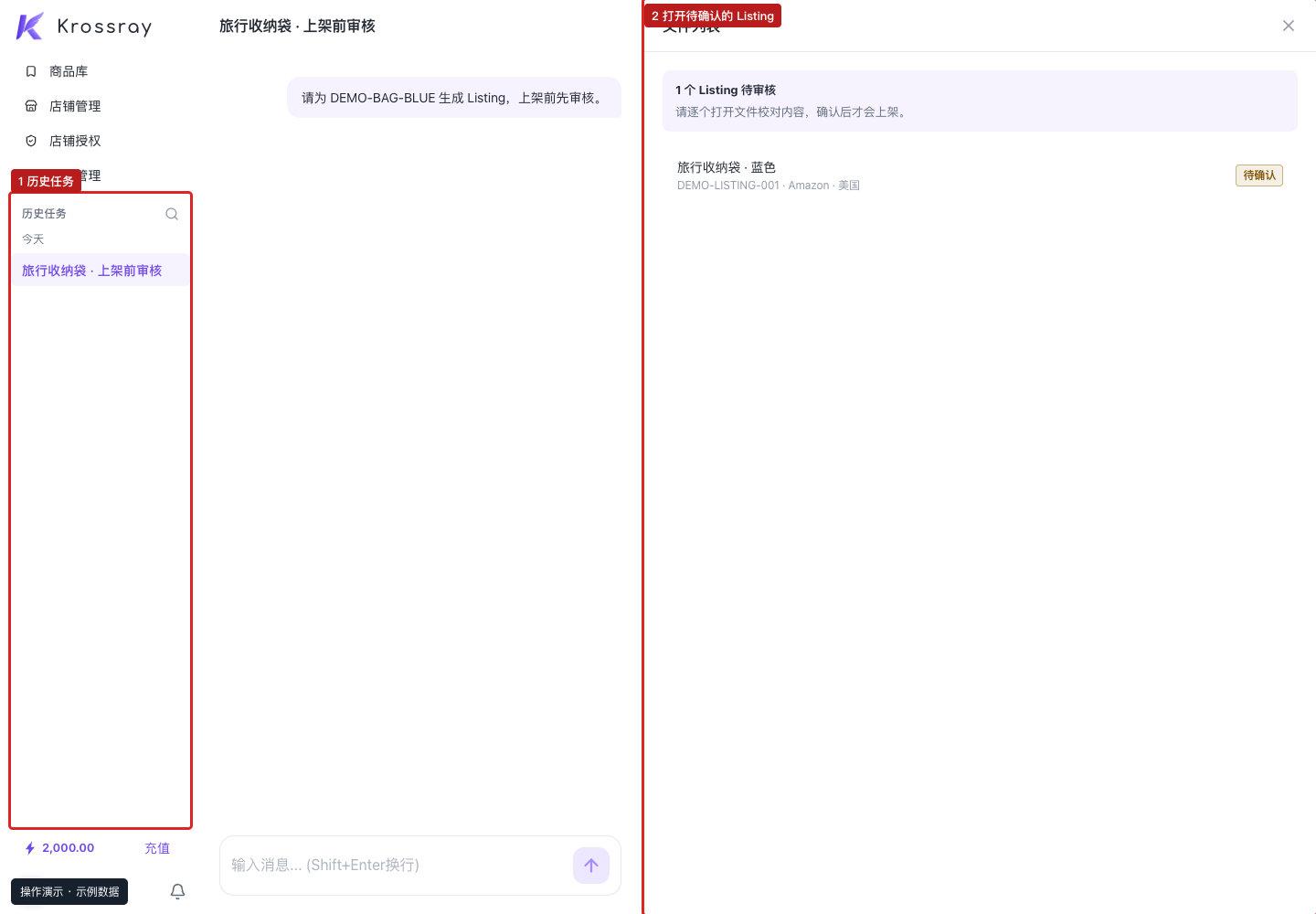
- 在历史任务找到对应商品,等待 Listing 文件生成。
- 检查任务中的平台与 SKU,点击 Listing 文件打开审核页。多份文件需要分别核对各自目标,不能只检查第一份。
审核模式 · 3. 检查文案并保存修改
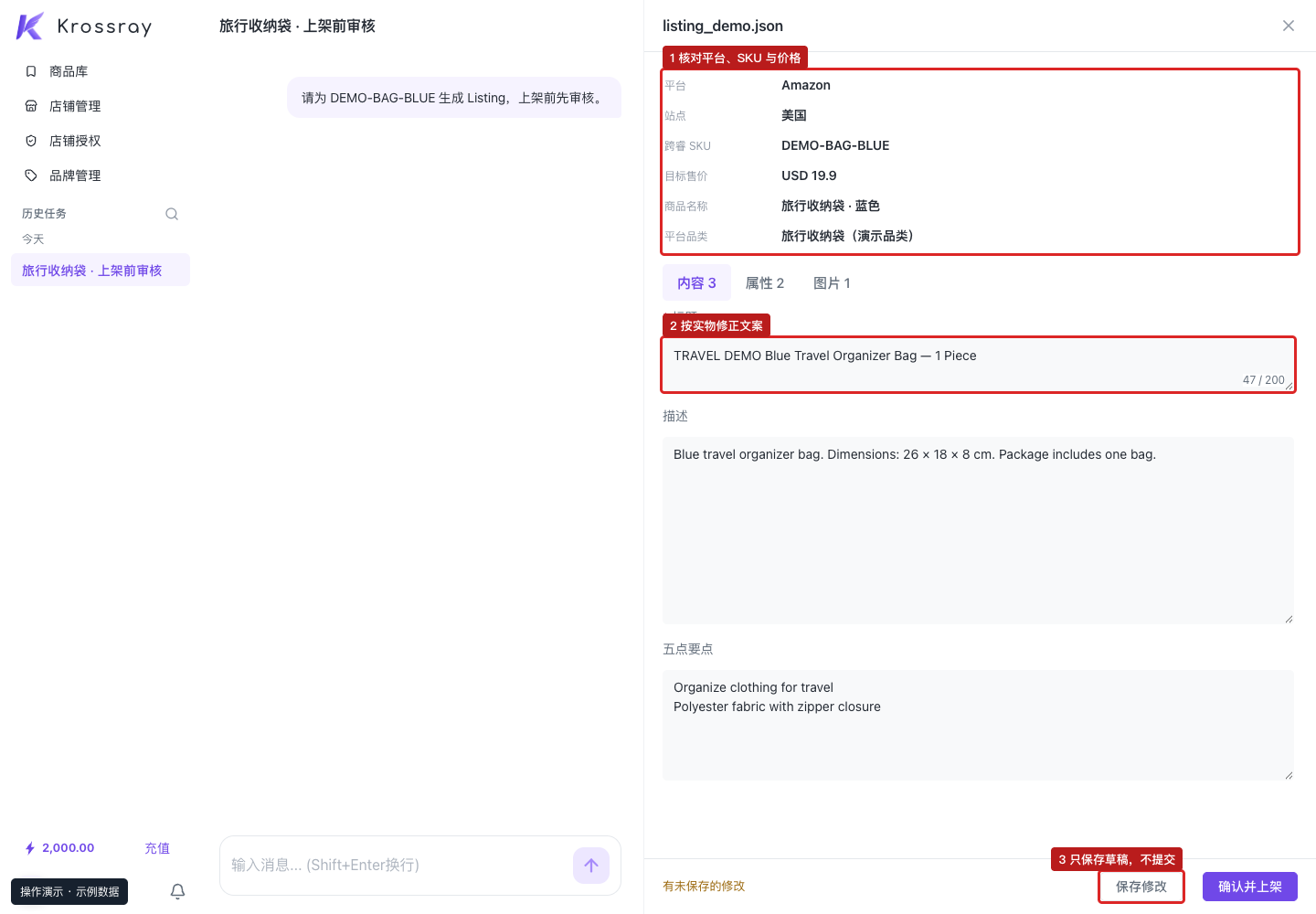
- 核对页头的平台、站点、SKU、价格和币种。
- 在“内容”检查标题、要点与描述;对照商品库真实资料修改可编辑字段。
- 有修改时点击“保存修改”;保存仅更新草稿,不会提交上架。保存失败先处理错误。
审核模式 · 4. 检查平台属性
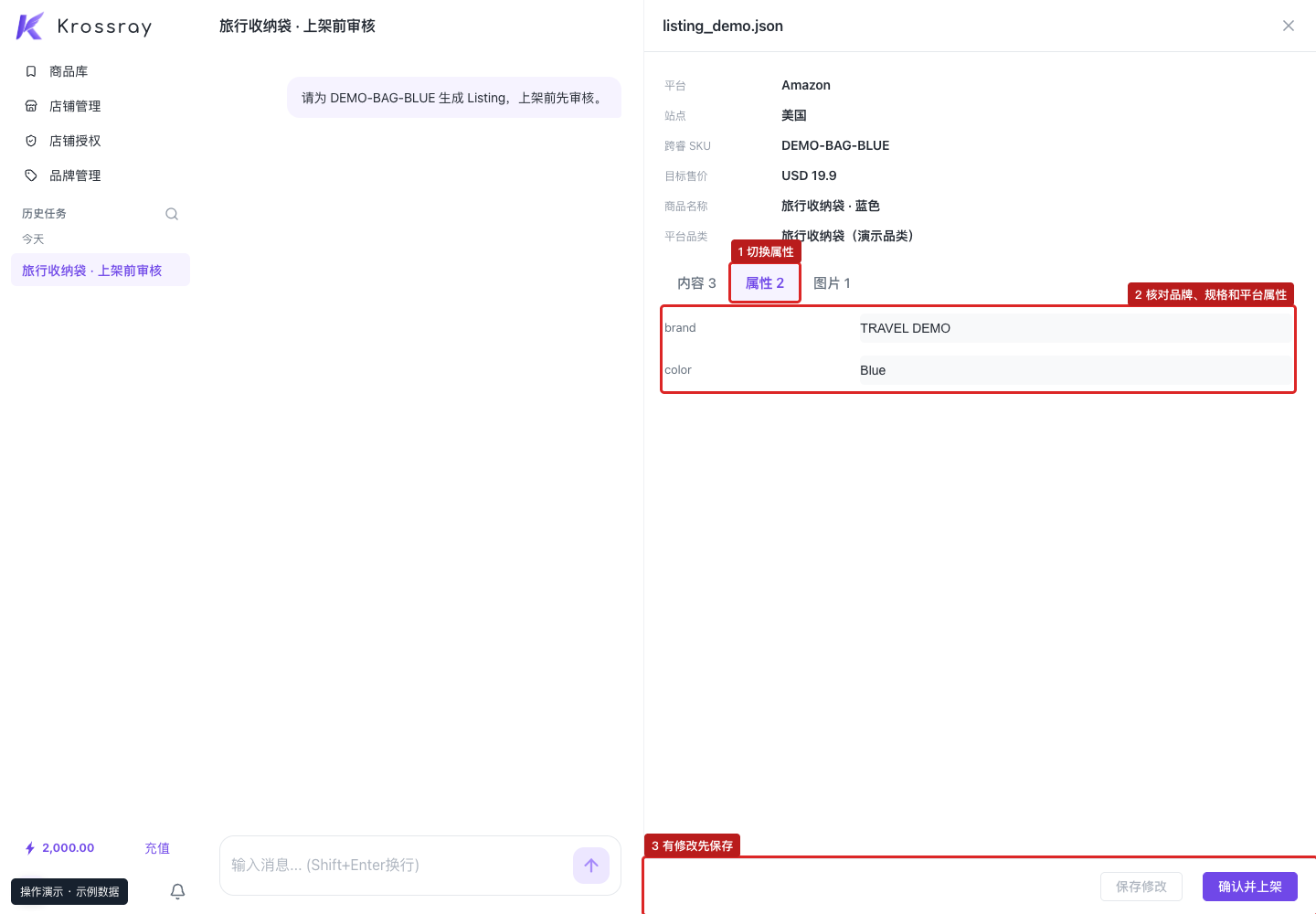
- 切换“属性”,核对品牌、规格、颜色与平台必填项。可编辑项按真实商品修正,不可编辑项不要强行绕过。
- 品类、店铺、站点或定价配置错误时先停止确认,修正对应配置并重新核对任务;不要仅通过改标题掩盖配置错误。
审核模式 · 5. 核对图片并确认提交
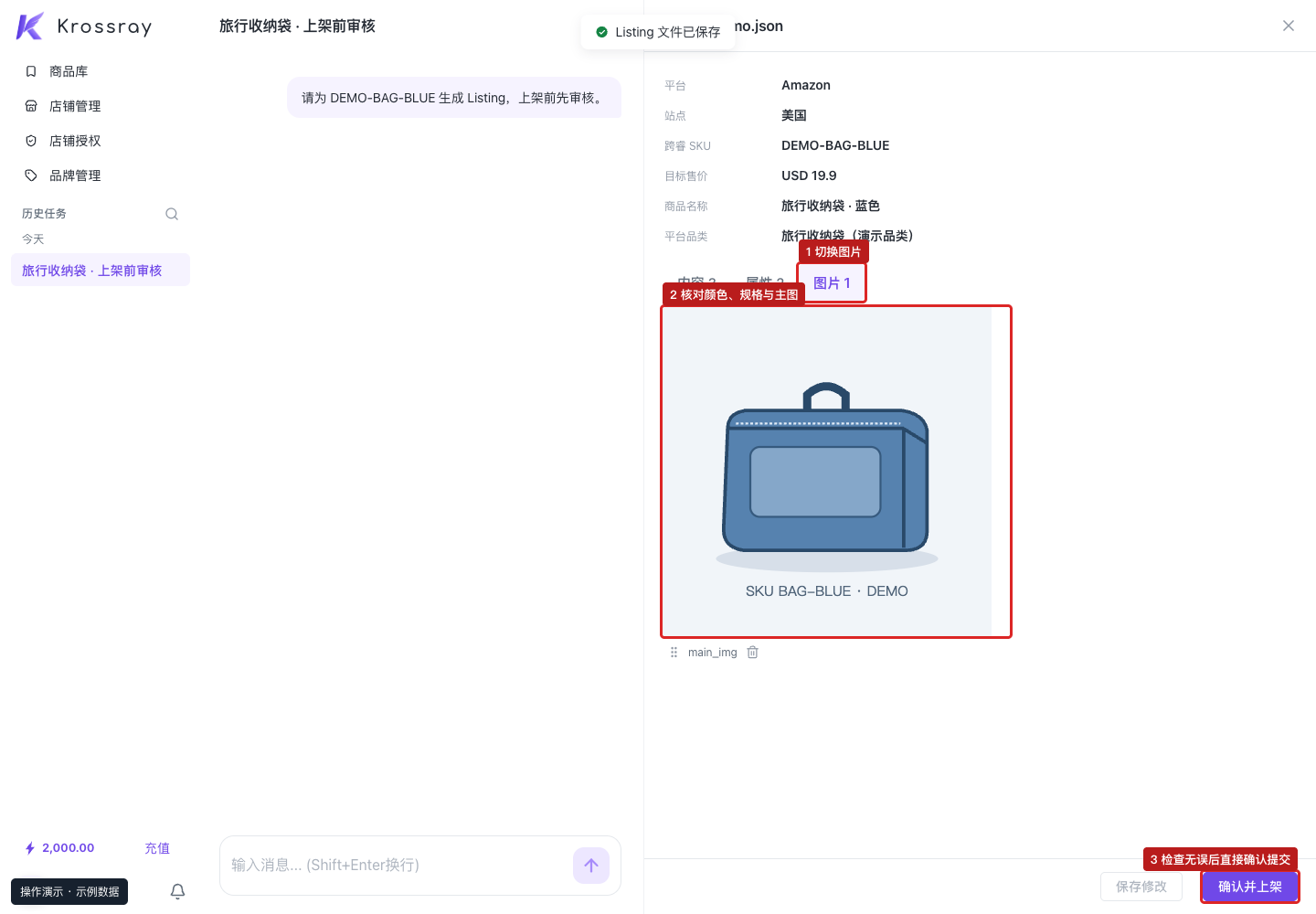
- 切换“图片”,逐张检查颜色、规格、数量、文字与品牌;按可用操作调整顺序或移除不适用图片,确认主图仍正确。
- 文案、属性、图片、价格及目标均无误后保存修改,再点击“确认并上架”。该按钮直接确认并继续提交,没有额外的二次确认弹窗。
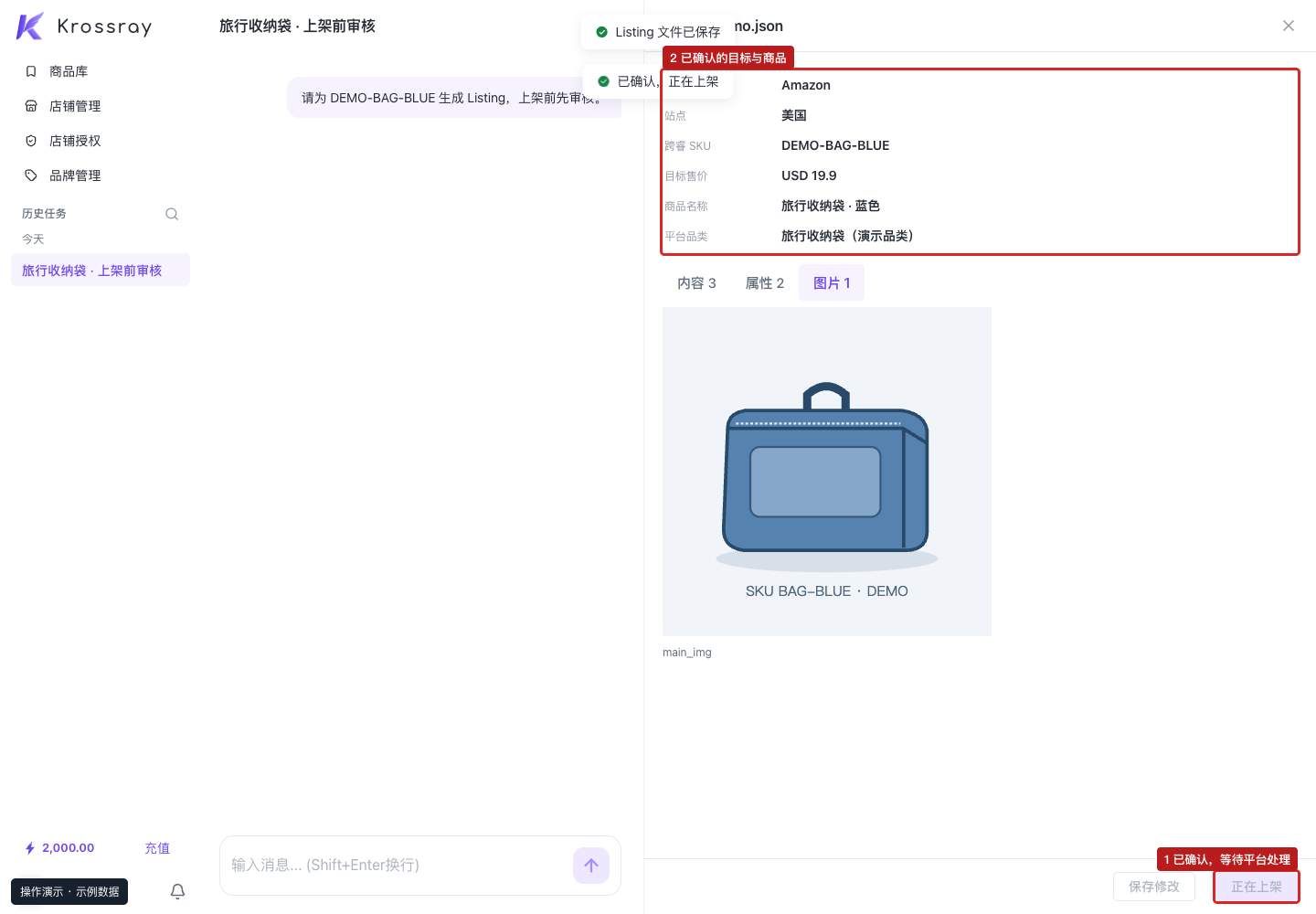
- 出现“正在上架”后等待平台结果;不要因等待而重复创建同一任务。
审核模式 · 6. 确认后跟踪状态
确认后审核页进入上架处理状态,不能继续当作待审核草稿编辑。“正在上架”表示处理中;随后仍需到店铺管理检查最终结果。
不审核模式 · 1. 提交前完成全部检查
- 仅在源商品、图片、价格、品类与品牌配置都已核实的情况下,选择“不审核上架”。
- 再次检查目标店铺、站点、SKU 和授权。点击“开始上架”后,生成完成将自动提交,不会暂停让你逐项保存修改。
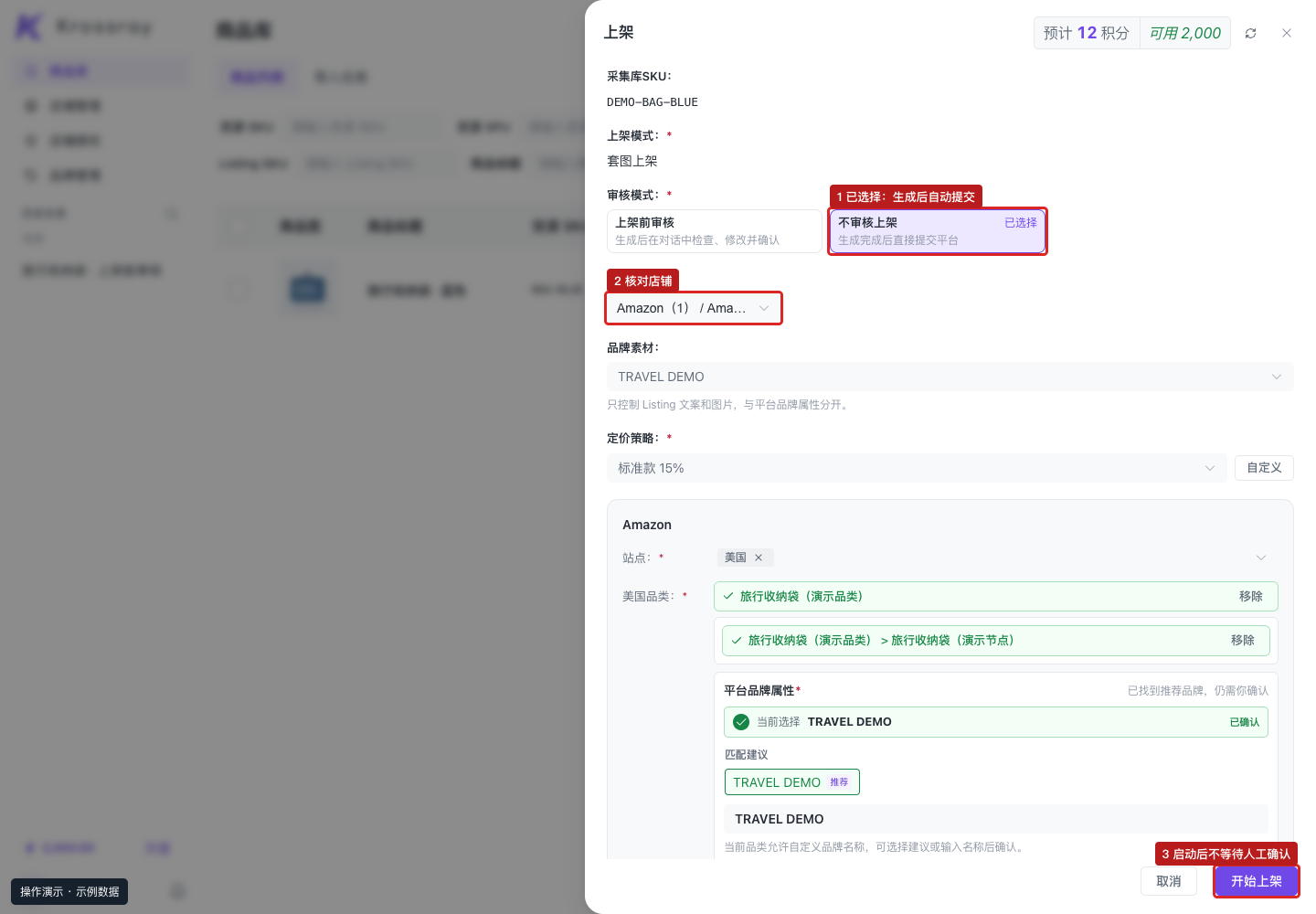
不审核模式 · 2. 查看自动提交的任务结果
- 从历史任务查看生成与平台提交反馈;本模式不需要找“确认并上架”按钮。
- 按任务返回记录目标平台、站点和 Listing SKU。生成文件出现不代表已上架,提交报错时读取原因;状态不明确时先查店铺及平台结果。
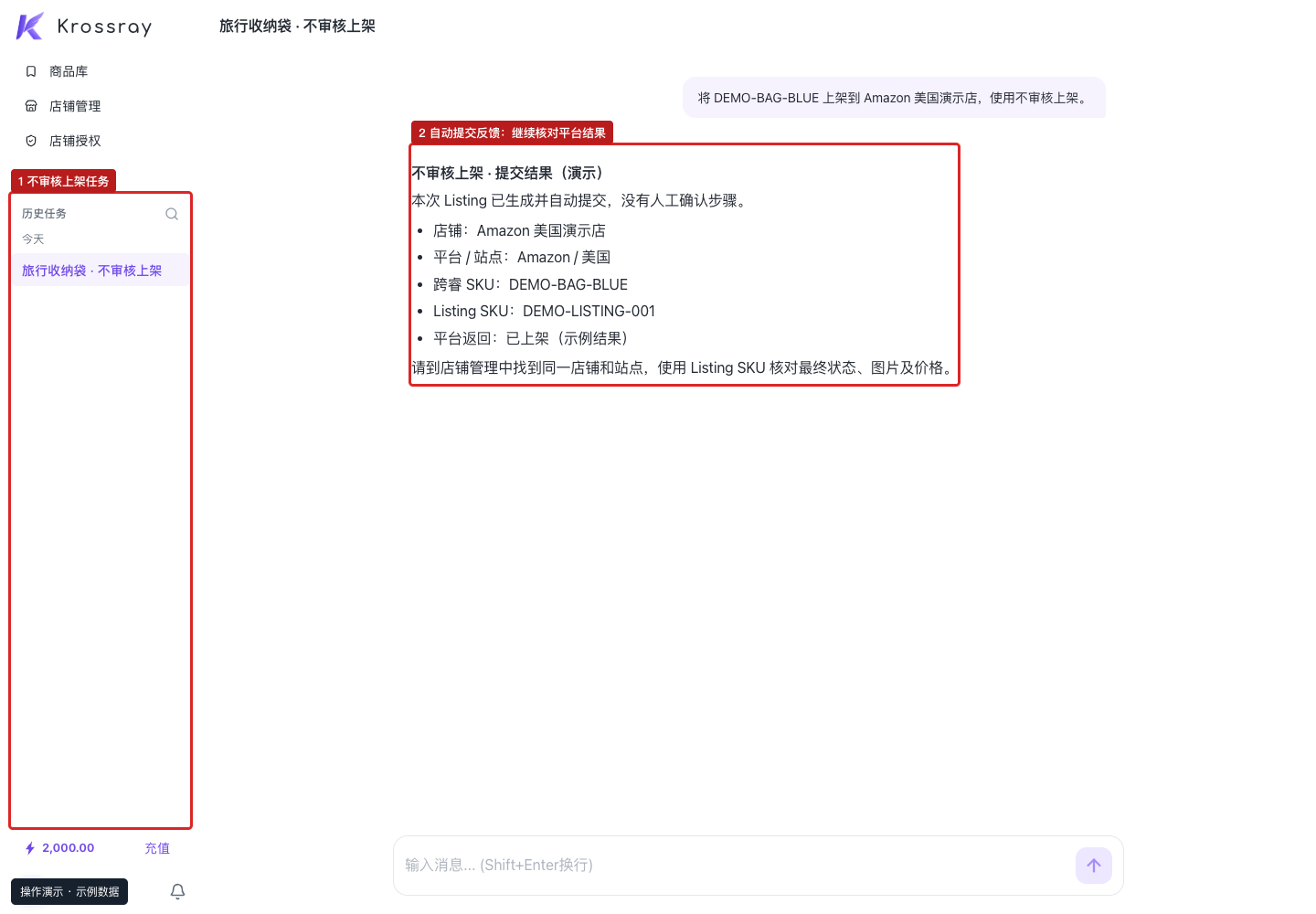
两种模式都要做:店铺与平台结果验收
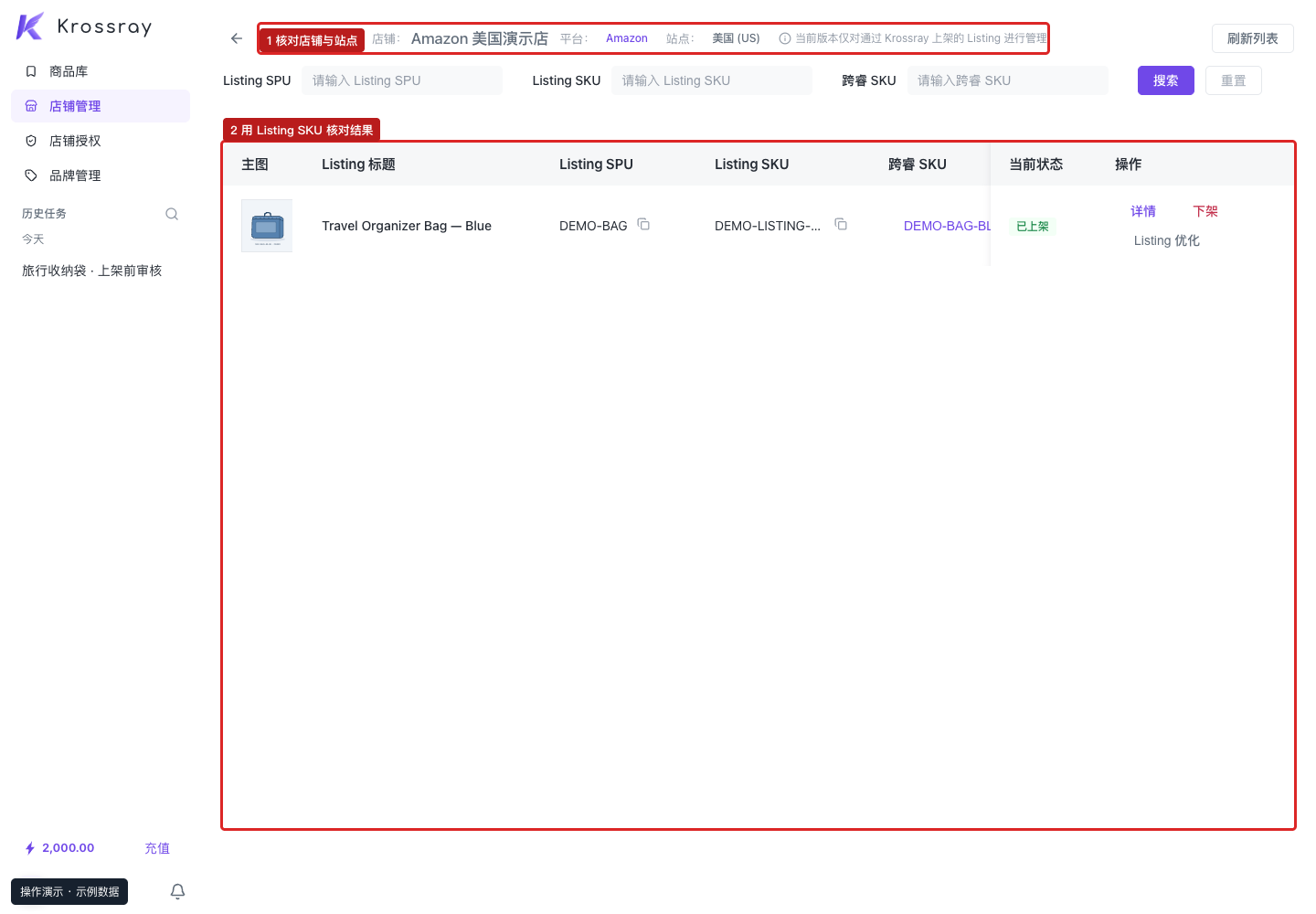
- 进入“店铺管理 → 对应店铺 / 站点 → Listing 管理”,按本次 Listing SKU 搜索,必要时刷新。
- 核对目标平台、站点、标题、图片、价格与状态;“上架中 / 平台审核中”不等于已上架。
- 失败时先修正具体原因;状态不明时到平台后台进一步核对。确认一个 SKU 跑通后再批量处理。