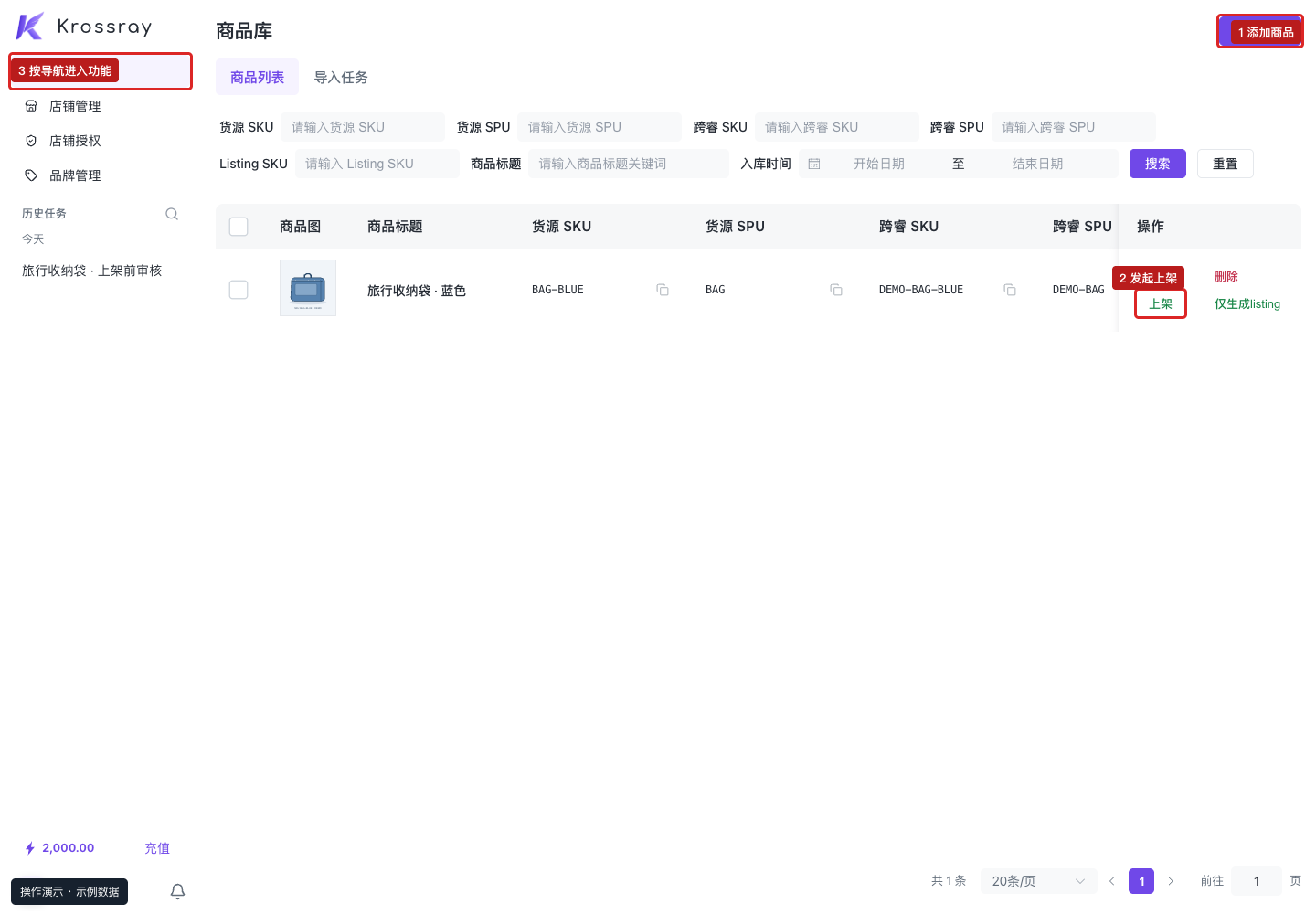
实践一:导入旅行收纳袋
以一个蓝色旅行收纳袋 SKU 为例,先完成入库,再复用同一商品分别上架 Ozon 和 Amazon。
开始前:准备一份可信的商品资料
本例货源 SKU 为 BAG-BLUE,成本 12.50 元、库存 100 件;商品尺寸 260 × 180 × 80 毫米、重量 120 克,包装尺寸 280 × 200 × 90 毫米、重量 150 克。这些数字仅用于说明字段,实际操作请填写供应商确认的数据。
- 准备清晰的主图、尺寸图和细节图,实物颜色与规格一致。
- 若资料来自文档,选择 AI 导入;若来自 1688,选择链接导入。本例使用手动录入,便于逐项理解。
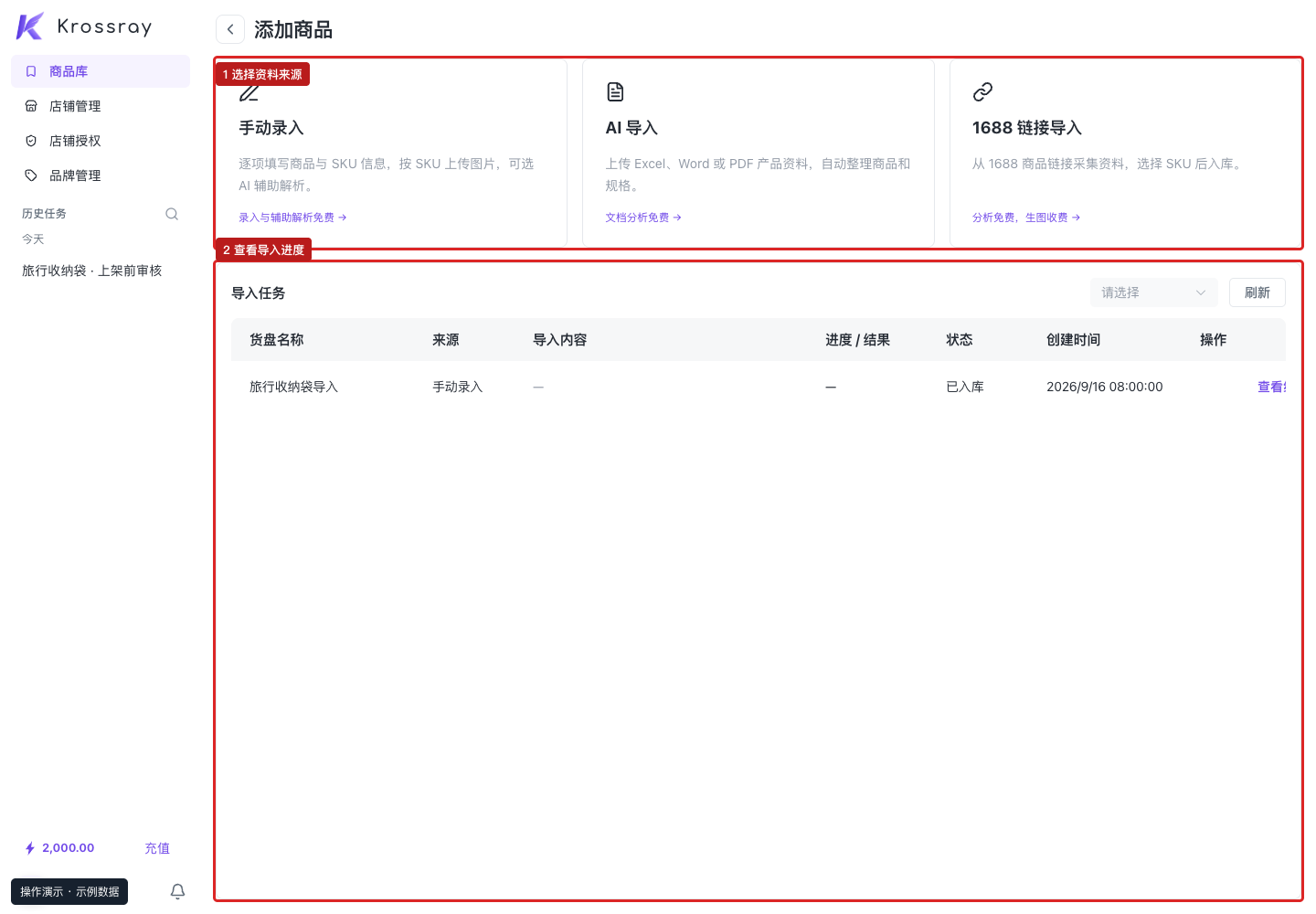
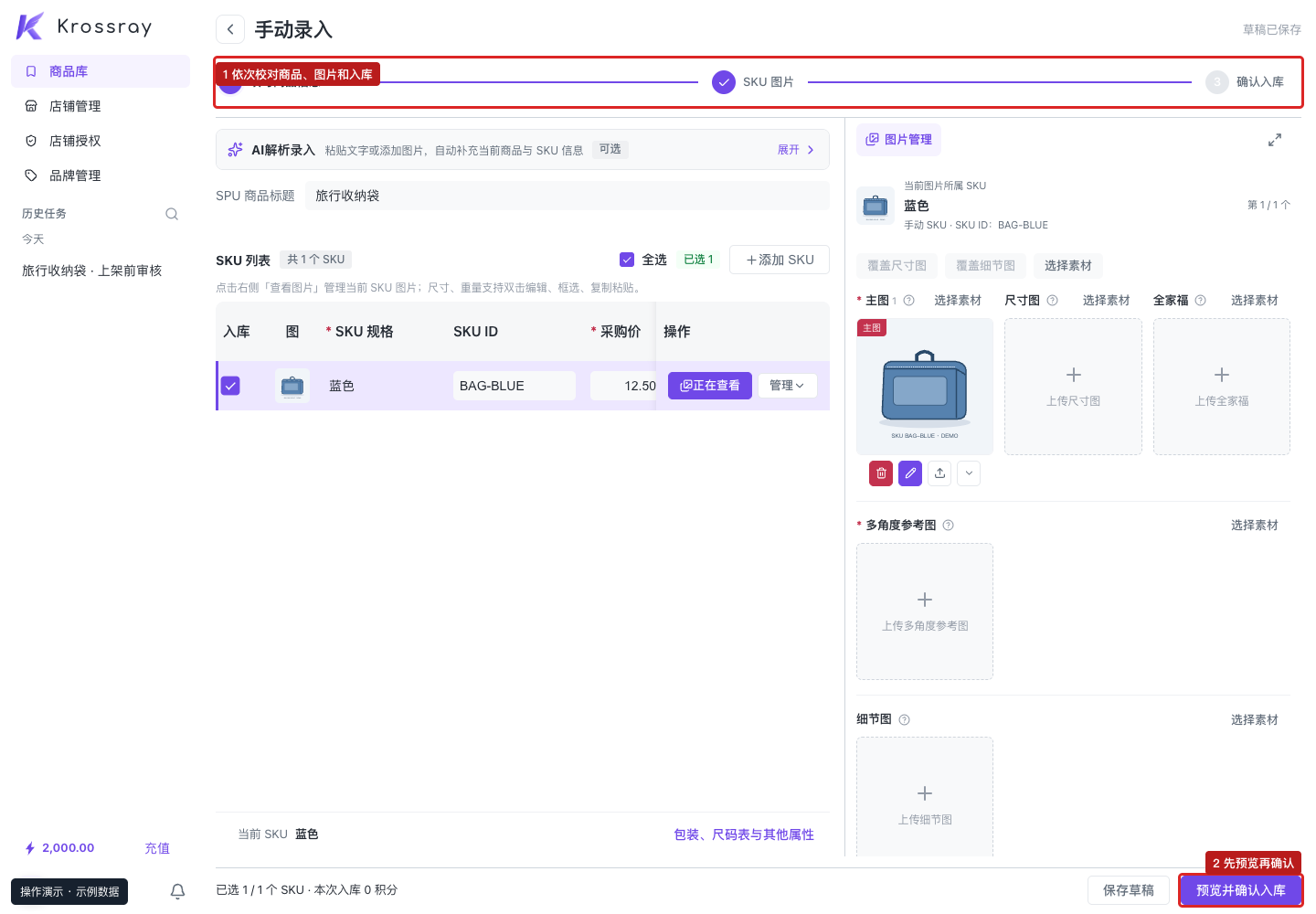
1. 填写商品与 SKU
- 进入“商品库 → 添加商品 → 手动录入”。
- 填写旅行收纳袋名称、用途、涤纶材质等真实属性;SKU 填 BAG-BLUE,规格填蓝色。
- 录入采购价与库存,分别填写商品和包装尺寸、重量,检查单位。
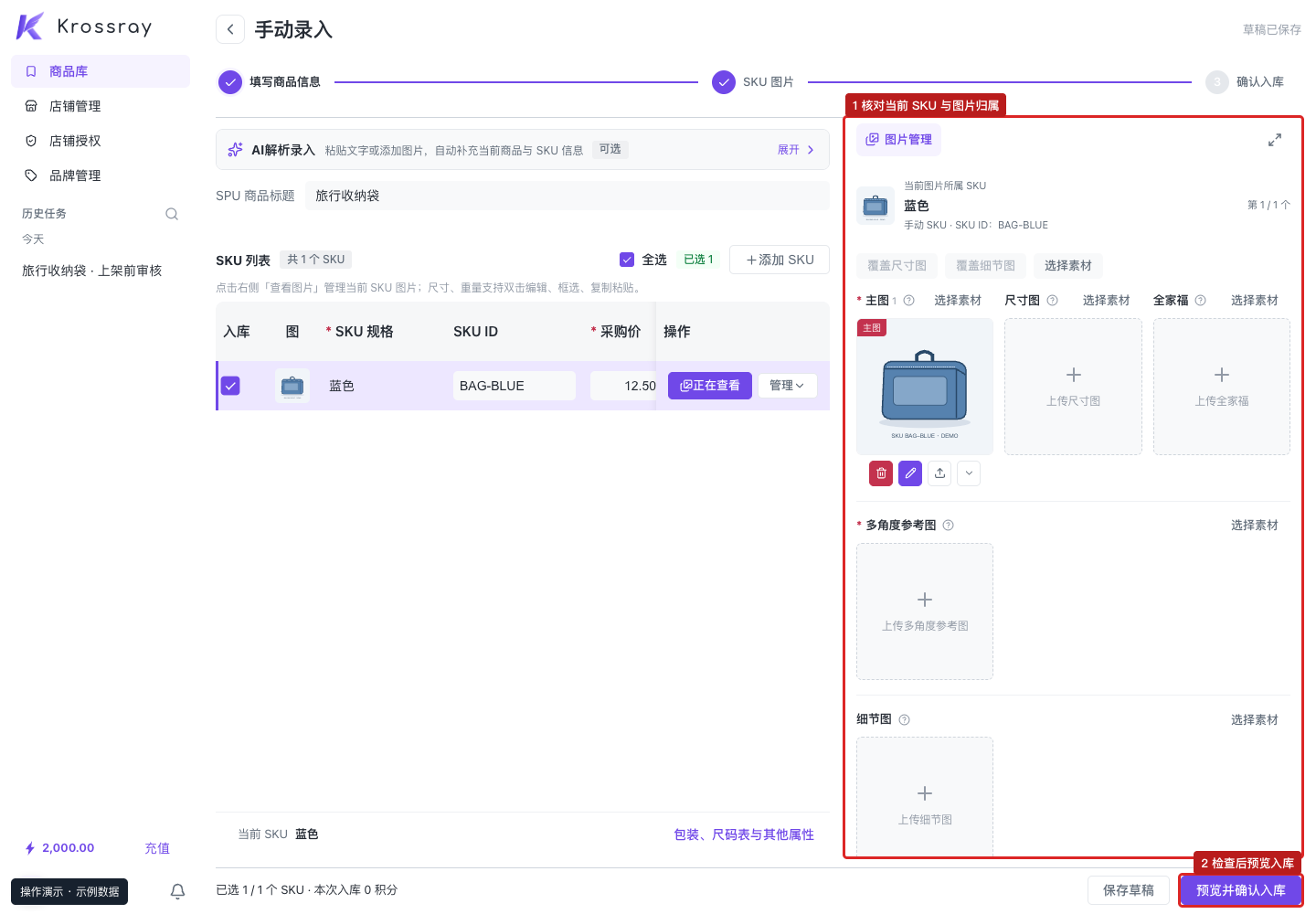
2. 为当前 SKU 配置图片
- 选中蓝色 SKU,打开图片管理,确认当前编辑对象。
- 添加主图和实际拥有的尺寸图、参考图;不要将另一颜色的图误分配给该 SKU。
- 回到 SKU 列表确认入库勾选状态。
3. 预览并确认入库
- 点击“预览并确认入库”。
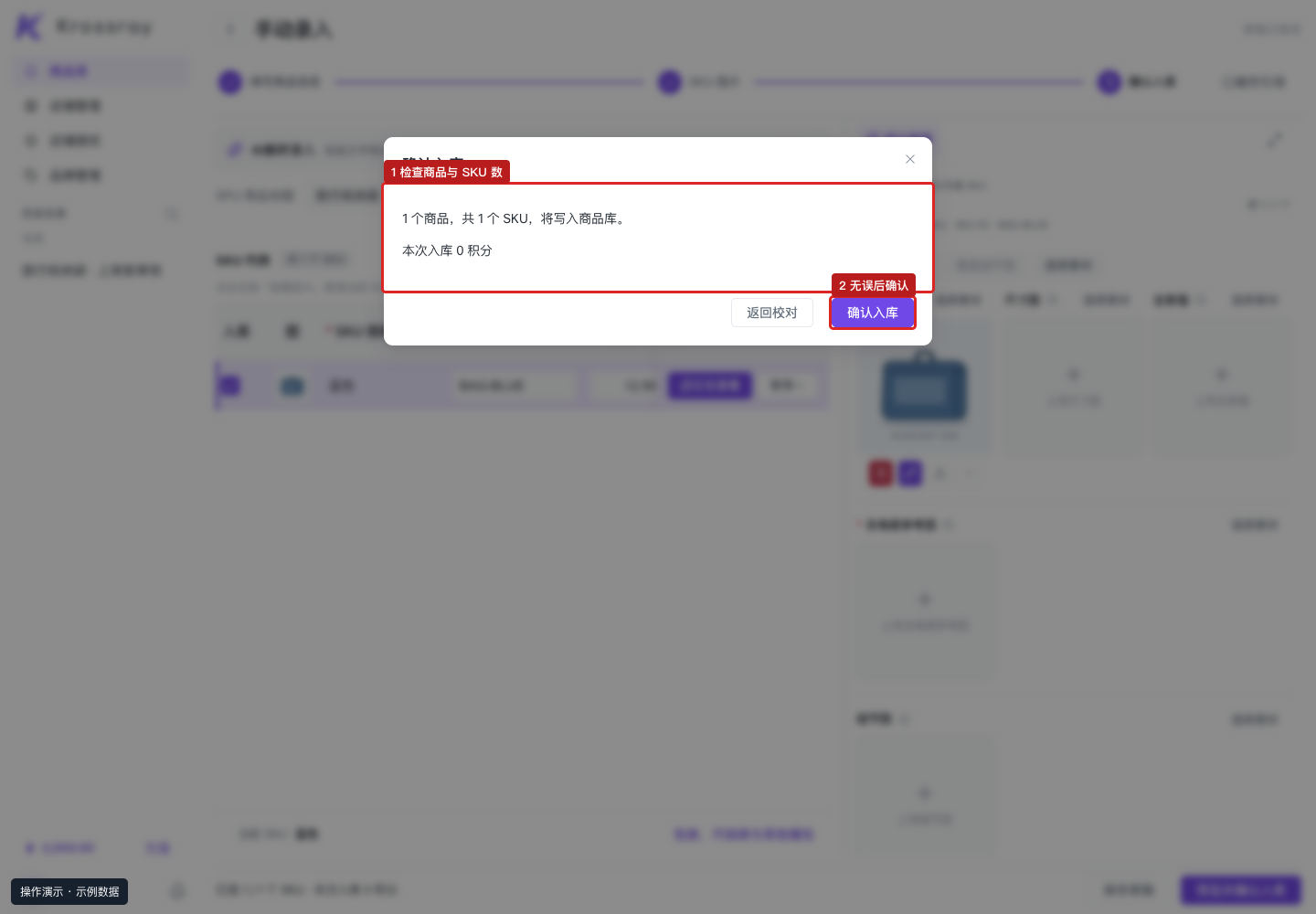
- 核对弹窗中的商品数和 SKU 数;本例应为 1 个商品、1 个 SKU。出现校验提示时返回校对。
- 点击“确认入库”,等待任务完成。
4. 回商品库验收
- 在导入任务查看成功和失败数量;本例期望成功 1、失败 0。
- 回商品库搜索货源 SKU BAG-BLUE,检查标题、图片和规格。
- 记录系统分配的跨睿 SKU(截图为 DEMO-BAG-BLUE);后续两平台均从这条商品发起。